

플렉슬로 PDF 기출문제 복습하기 — 답을 가리고 다시 풀기
답이 보이는 PDF를 혼자 복습할 때 플렉슬 마스킹 펜으로 가리고, 정오답을 체크한 뒤 다시 덮어 보세요. 자체 제작 연습 문제와 실제 앱 화면, 내보내기 주의점을 담았습니다.
조건·근거 확인 2026-11-07 · 확인 범위 보기결론부터
연습 PDF의 정답 세 개를 가리고 먼저 풀어 보세요. 내 답과 비교해 정오답을 표시하고 다시 덮으세요. 마스킹은 내보낸 PDF에서 사라지므로 공유 전에는 저장한 파일을 따로 열어 확인하세요.
스쿨오더가 만든 계산 문제 세 개입니다. 실제 시험 기출문제가 아닙니다.
기출문제를 다시 푸는데 옆에 적힌 정답이 자꾸 눈에 들어온다면, 답 부분만 가리고 한 문제씩 열어 보세요. 플렉슬 마스킹 펜은 가린 답을 확인하고 정오답을 스스로 표시하는 도구입니다. 아래에서는 스쿨오더가 만든 계산 문제 세 개로 같은 동작을 연습합니다. 실제 시험 기출이나 다른 사람의 교재를 복제한 자료는 아닙니다.
필요한 부분 찾기
정답 세 개를 가리고 내 답부터 적어 보세요
PDF의 답을 지우지 않고 다시 풀려면?
플렉슬 앱에서 마스킹 펜으로 답을 덮으세요. 먼저 풀고 나서 가린 영역을 눌러 확인하고, 정답 또는 오답을 표시합니다. 다시 가리면 같은 문제를 한 번 더 풀 수 있습니다.
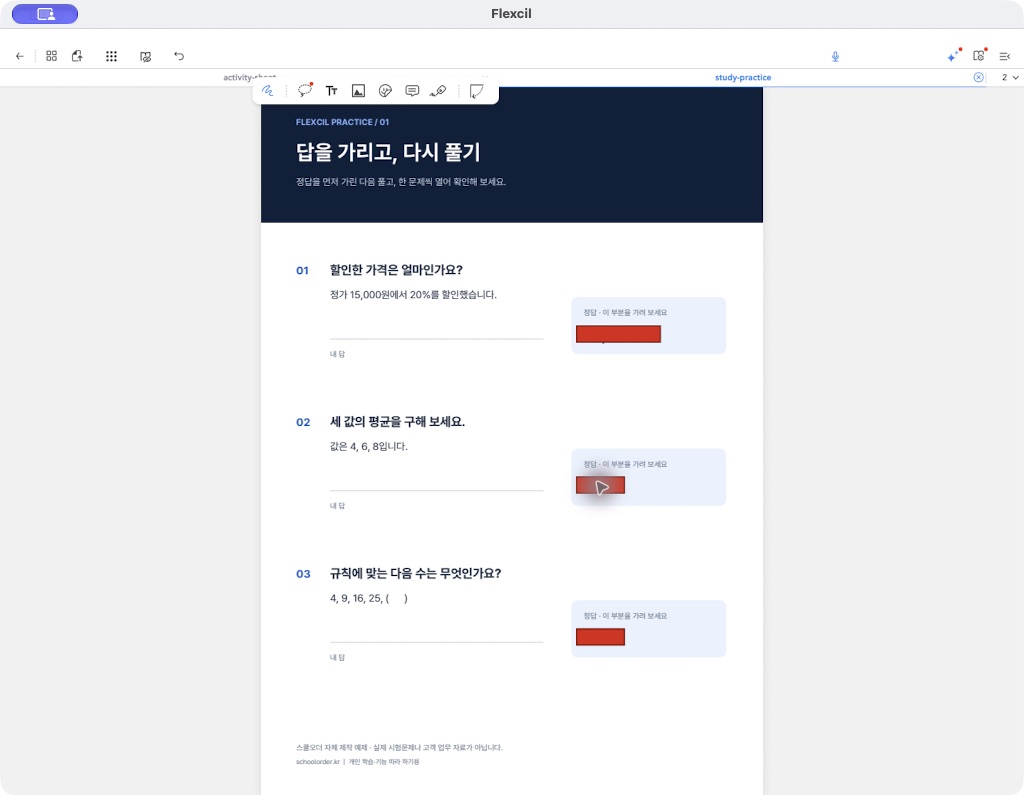
답 가리기 연습 PDF를 받아 앱으로 불러오세요. 정가에서 할인한 가격, 세 수의 평균, 다음 수를 찾는 세 문제입니다. 답은 12,000원·6·36이며, 각각 ‘정답’ 아래에 인쇄돼 있어요. 그 세 숫자만 가리고 문제와 ‘내 답’ 칸은 남겨 둡니다.
마스킹은 프리미엄 기능입니다. 이번에는 2026년 11월 7일 Apple silicon Mac의 iPad용 플렉슬 1.5.48 무료 앱에서 광고를 한 번 본 뒤 제공된 20분 체험으로 확인했어요. 무료 기본 기능으로 항상 쓸 수 있다는 뜻은 아닙니다. 내 앱에 표시된 이용권·체험 조건을 먼저 확인하세요.
마스킹 펜은 어떻게 넣고 다시 덮나요?
마스킹 펜 추가
펜 도구의 +를 누르고 펜 종류 맨 오른쪽의 마스킹 펜을 고릅니다. 이번 화면에서는 빨간색·15px로 추가했어요.
정답만 가리기
마스킹 펜을 선택하고 세 정답 위를 각각 드래그합니다. 문제 문장까지 덮었다면 마스킹만 지우거나 범위를 다시 그리세요.
내 답부터 구하기
계산하거나 규칙을 찾아 ‘내 답’ 칸 또는 별도 종이에 먼저 적습니다. 가린 숫자를 열기 전에 답을 정하세요.
열어서 확인하기
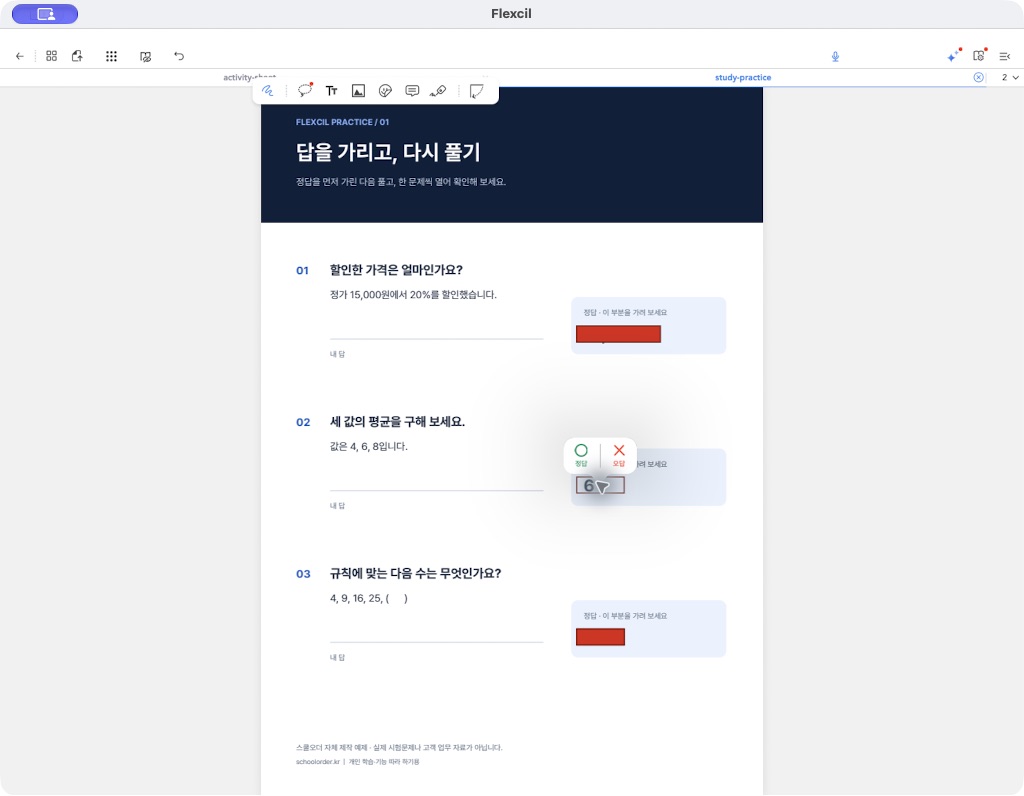
이번 Mac 검수에서는 제스처 모드에서 가린 영역을 눌러 정답·오답 팝업을 열었습니다. 내 답과 비교해 해당 버튼을 누릅니다.
다시 가리기
정답이나 오답을 누른 뒤 영역을 한 번 더 누르면 덮입니다. 다시 풀고 답을 떠올릴 수 있는지 확인하세요.
정오답 표시는 자동 채점인가요?
내가 맞았는지 스스로 누르는 표시입니다. 풀이를 자동으로 읽고 채점해 주는 과정으로 생각하지 마세요. 이번 검수에서는 정답과 오답 버튼을 각각 눌러 보고, 다시 가리는 동작까지 확인했습니다. 학습 통계의 정확도나 성적 향상을 측정한 것은 아닙니다.
정답을 미리 보았다면 잠시 다른 문제를 풀었다가 돌아오세요. ‘알아본 답’과 ‘혼자 떠올린 답’을 구분해 표시하면 다음에 무엇을 다시 볼지 정하기 쉬워집니다.
마스킹한 PDF를 보내면 답도 가려지나요?
한 줄 답
아니요. 마스킹은 내보낸 PDF에 포함되지 않습니다. 플렉슬 안에서 복습할 때 쓰고, 답을 숨긴 배부본이 필요하면 정답 없는 원본을 따로 준비하세요.
스쿨오더는 내보낸 PDF를 별도로 열어 확인했어요. 형식은 Flattened PDF로 골랐습니다. 실제 출력 PDF에는 세 정답이 모두 보입니다. 앱에서 가려 보였던 상태와 저장한 PDF가 다르다는 점을 직접 비교해 보세요.
시험일까지 쓸 기간은 어떻게 정하나요?
먼저 예제 한 장에서 ‘가리기 → 풀기 → 확인 → 다시 가리기’를 끝내 보세요. 계속 필요한 기능이라면 등록 예정일과 마지막 시험일을 달력에 적어 개인용 입구의 6개월·12개월과 대조할 수 있습니다. 현재는 첫 쿠폰 입고 전이라 선택한 기간으로 상담합니다.
구독 중이거나 평생권이 있다면 새 쿠폰을 등록하기 전에 제한을 읽으세요. 앱 내 구매와 스쿨오더의 기간 쿠폰은 상품 조건이 다릅니다. 무료·프리미엄 차이에서 무료 출력과 기존 이용권별 판단을 함께 살펴볼 수 있어요.
관련 도구와 자료
품의 준비상품 후보와 공개 서식을 모아 담당자에게 전달해요
이 브라우저에만 최대 90일간 보관해요. 옵션 선택은 30일간 기억하고, 가격은 열 때 다시 확인해요.
이 글의 자료
후보·문장·서식을 담으면 여러 글의 자료를 한곳에서 정리할 수 있어요.
조건과 근거를 확인했어요
공식 원문 대조 · 아래 범위의 조건 확인
공식 마스킹 절차와 Mac의 iPad용 앱 1.5.48에서 실제 가리기·정오답·재가림·내보내기를 대조했습니다. 이번 시연은 광고 보상 20분 체험 중 진행했습니다.
자체 연습 문제에서 정답을 가렸다가 확인했습니다. 내보낸 PDF에서는 마스킹이 빠져 세 정답이 보입니다. 무료 기본 기능이나 자동 채점 결과로 설명하지 않습니다.
대조한 공식 원문 보기
- 플렉슬 · 마스킹 펜과 내보내기 제한 (새 창)
명시한 범위 확인
- 플렉슬 · 마스킹 펜 활용하기 (새 창)
명시한 범위 확인
- 플렉슬 개발자 Google Play 안내 (새 창)
명시한 범위 확인
- 스쿨오더 · 현재 기간 쿠폰과 공급 조건 (새 창)
명시한 범위 확인
확인일은 글 작성일·실측일과 달라요. 현재 판매 견적과 학교별 적용 조건은 구매 전에 다시 확인해요.
근거와 참고자료
서비스 조건은 아래 원문에서 확인해요. 글의 수정일과 각 자료의 확인 시점은 다를 수 있어요.