

플렉슬 사용법|PDF 학습지에 판서하고 학생용·교사용 두 파일로 나누기
빈 막대그래프 학습지에 풀이를 한 번 적고, 플렉슬의 필기 데이터 포함 옵션으로 학생 배부용과 교사 풀이용 PDF를 나눠 보세요. A4 예제와 배부 전 확인 방법을 담았습니다.
조건·근거 확인 2026-11-05 · 확인 범위 보기결론부터
수업 전 마지막 확인은 학생에게 보낼 파일로 해 보세요. 막대 세 줄과 식 칸이 비고 문제의 숫자가 잘 보이면 학생이 직접 채울 준비가 됐습니다.
수업용으로 복사하고 배부할 수 있는 A4 한 장입니다.
월요일 12권, 화요일 18권, 수요일 15권. 칠판에 띄운 막대그래프를 함께 완성한 뒤, 옆 반에는 아이들이 스스로 풀 수 있는 빈 그래프를 보내고 싶을 때가 있어요. 풀이를 지우지 않고도 플렉슬 앱의 같은 판서 문서에서 두 PDF를 준비할 수 있습니다.
필요한 부분 찾기
같은 학습지 한 장에 풀이를 써요
학생용에서 풀이만 빼려면?
문제와 표는 원본 PDF에 두고, 답만 펜으로 적으세요. 학생용은 내보내기에서 ‘문서 배경 포함’을 켜고 ‘필기 데이터 포함’을 끕니다. 교사용을 내보낼 때는 둘 다 켭니다.
빈 막대그래프 학습지를 받아 플렉슬 앱으로 불러오세요. 문제에 쓸 수치는 이미 인쇄돼 있어요. 월요일 12권, 화요일 18권, 수요일 15권입니다. 스쿨오더가 만든 이 예제는 한 장에 표와 빈 그래프가 함께 들어가는지 확인했어요. 받은 원본 파일도 따로 보관하세요.
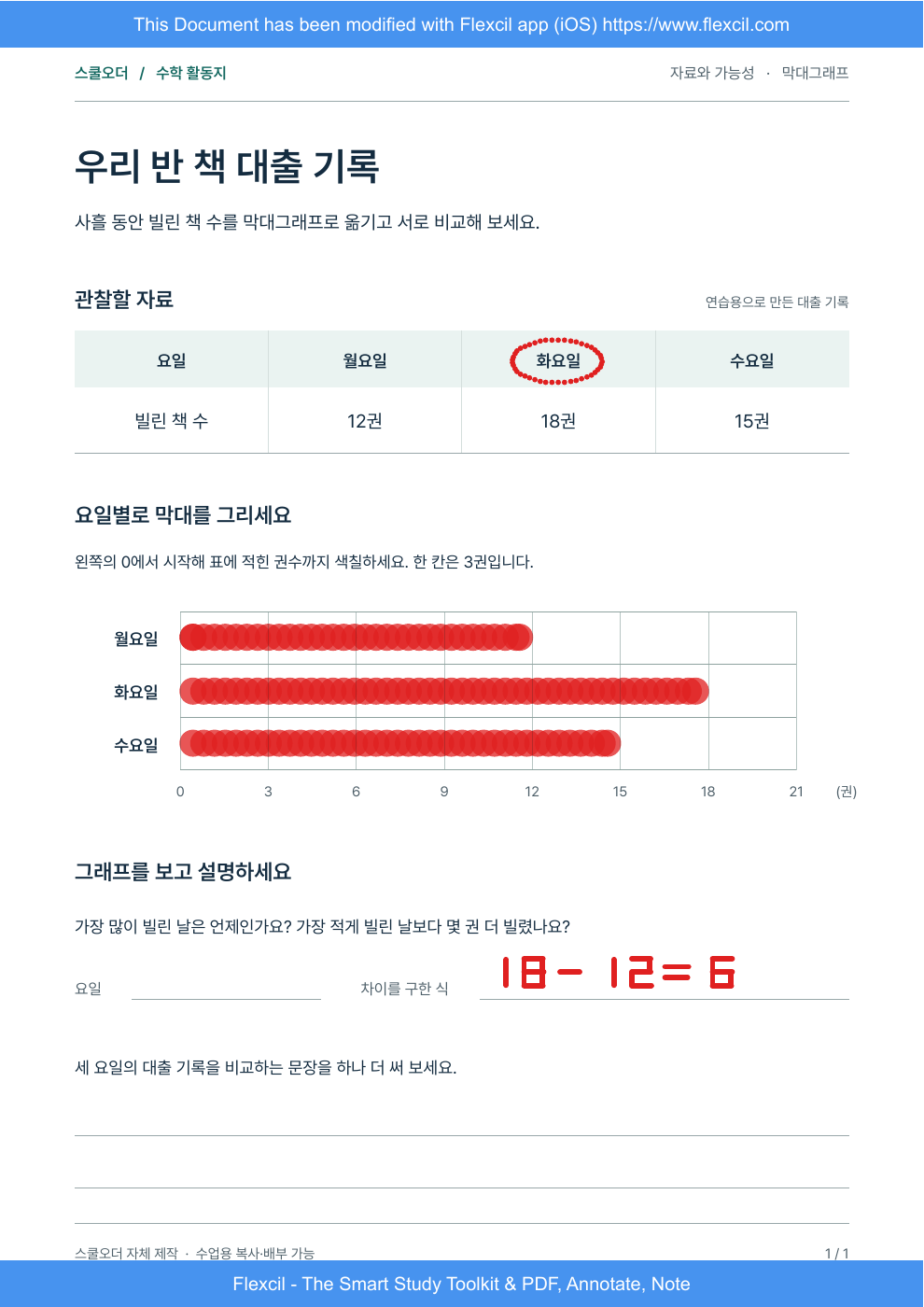
앱에서 붉은 펜을 골라 월요일 줄의 0부터 12까지, 화요일은 18까지, 수요일은 15까지 막대를 그려 보세요. 위 표의 ‘화요일’에 동그라미를 그리고 식 칸에 ‘18 − 12 = 6’을 손글씨로 적습니다. 아래 실제 교사용 파일에는 이 세 막대와 동그라미, 식을 남겼어요. 비교 문장을 쓰는 활동은 학생들이 빈칸에 이어갈 수 있습니다.
이 활동에서는 답을 전부 펜으로 적어요. 텍스트 상자나 붙여 넣은 이미지에는 별도의 포함 옵션이 있고, 원본 PDF에 인쇄된 답은 펜 필기를 빼도 그대로 보입니다.
학생용과 교사용은 어떤 설정으로 내보내나요?
이번 Mac 검수에서는 파일 관리자의 문서 이름 옆 메뉴에서 ‘공유’를 눌러 ‘문서 내보내기’를 열었어요. 태블릿에서는 공식 안내에 따라 문서를 선택하고 내보내기 아이콘을 누르세요. 화면으로 보거나 인쇄할 용도라면 ‘Flattened PDF’를 선택합니다. 이 형식은 포함하기로 한 주석을 페이지에 합칩니다. 풀이를 넣을지는 ‘필기 데이터 포함’에서 따로 정해요.
| 저장할 이름 | 문서 배경 포함 | 필기 데이터 포함 | 남을 내용 |
|---|---|---|---|
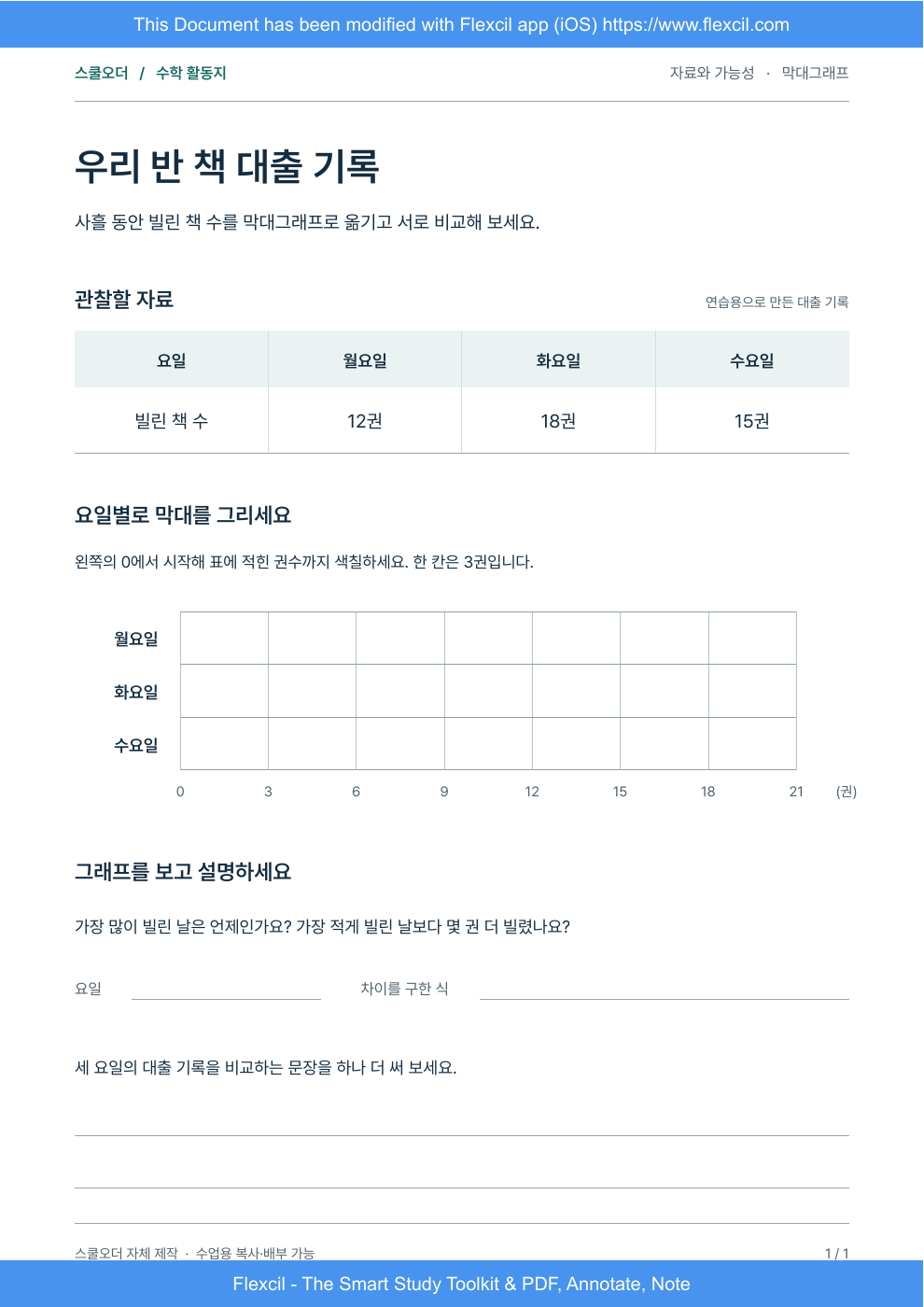
| 책대출-학생용.pdf | 켜기 | 끄기 | 표, 빈 격자, 빈 답란 |
| 책대출-교사용.pdf | 켜기 | 켜기 | 같은 문제지 위 붉은 막대 3개, 화요일 동그라미, 손글씨 식 |
표가 잘리면 좌우로 넘겨요. 키보드는 표를 선택한 뒤 방향키로 볼 수 있어요.
첫 번째 설정으로 내보내기를 누르고 저장 위치와 학생용 파일 이름을 정하세요. 같은 문서의 내보내기 화면을 다시 열고 두 번째 설정으로 내보낸 뒤 이름 끝을 ‘교사용’으로 바꿉니다. 저장한 폴더에서 어느 쪽인지 이름만 보고 구별할 수 있어요.
이번 무료 버전 검수에서는 워터마크 안내가 나왔고 두 파일 모두 ‘그냥 내보내기’를 선택했어요. 아래 결과 PDF의 위아래 파란 띠가 이때 붙은 플렉슬 워터마크입니다. 원본 학습지는 별도로 받아 두면 다시 사용할 수 있어요.
내보낸 파일을 다른 PDF 뷰어에서 열어 봐요
먼저 학생용 PDF를 태블릿의 기본 PDF 뷰어나 PC 브라우저에서 열어 보세요. 요일별 대출 수와 0~21 눈금이 보이고 막대와 풀이 칸이 비어 있어야 합니다. 교사용을 열었을 때는 같은 눈금 위에 붉은 막대 세 개와 표의 화요일 동그라미, 식 칸의 ‘18 − 12 = 6’이 보여야 해요.
학생용에 정답이 남았다면 원본부터 열어 답이 이미 들어 있는지 보세요. 플렉슬에서 답을 텍스트 상자나 사진으로 넣었다면 그 항목의 포함 옵션도 끄고 다시 내보내세요. 반대로 교사용의 풀이가 빠지면 ‘필기 데이터 포함’과 출력용 PDF 형식을 확인합니다. 표까지 사라졌다면 두 파일 모두 ‘문서 배경 포함’을 다시 켜세요.
2026년 11월 5일, Apple silicon Mac(macOS 27.0.1)에서 실행한 iPad용 플렉슬 1.5.48 무료 버전으로 같은 문서를 두 번 내보냈어요. 두 PDF를 플렉슬 밖에서도 열어 필기 표시의 차이를 확인했습니다. 아래 그림은 실제로 내보낸 파일이며 워터마크도 그대로 담았습니다.
확인을 마치면 학급 게시판에는 학생용만 올리고, 교사용은 수업 화면에 띄울 폴더에 두세요.
PC에 보내려면 동기화도 해야 하나요?
내보낸 PDF 두 장을 PC에서 열어 볼 때는 파일을 옮겨 PDF 뷰어로 열면 됩니다. 여기서는 플렉슬 앱에서 판서한 뒤, 저장한 PDF를 다른 뷰어에서 확인합니다. 다른 기기의 플렉슬 앱에서 계속 편집하려는 경우는 파일 배부와 별개이므로 사용 중인 계정과 동기화 설정을 먼저 확인하세요. 학교에서 여러 명이 프리미엄을 쓸 계획이라면 학교·대학 구매 글에서 필요한 인원과 기간을 정할 수 있어요.
관련 도구와 자료
품의 준비상품 후보와 공개 서식을 모아 담당자에게 전달해요
이 브라우저에만 최대 90일간 보관해요. 옵션 선택은 30일간 기억하고, 가격은 열 때 다시 확인해요.
후보·문장·서식을 담으면 여러 글의 자료를 한곳에서 정리할 수 있어요.
조건과 근거를 확인했어요
공식 원문 대조 · 아래 범위의 조건 확인
플렉슬 공식 내보내기 안내와 실제 Mac의 iPad용 앱 1.5.48 무료 버전에서 배경·필기 설정을 대조했어요.
같은 학습지에서 학생용은 필기를 빼고, 교사용은 필기를 포함해 내보냈어요. 미리보기 앱에서도 빈 그래프와 붉은 풀이의 차이를 확인했어요.
대조한 공식 원문 보기
- 플렉슬 공식 도움말 · 문서 내보내기 (새 창)
명시한 범위 확인
- 플렉슬 공식 도움말 · 다른 앱에서 필기가 보이지 않을 때 (새 창)
명시한 범위 확인
확인일은 글 작성일·실측일과 달라요. 현재 판매 견적과 학교별 적용 조건은 구매 전에 다시 확인해요.
근거와 참고자료
서비스 조건은 아래 원문에서 확인해요. 글의 수정일과 각 자료의 확인 시점은 다를 수 있어요.