%20scale(0.8)%22%3E%3Ccircle%20cx%3D%2260%22%20cy%3D%2238%22%20r%3D%2226%22%20fill%3D%22%23ffffff%22%2F%3E%3Cpath%20d%3D%22M%2050%2056%20L%2070%2056%20L%2090%20108%20L%2030%20108%20Z%22%20fill%3D%22%23ffffff%22%2F%3E%3C%2Fg%3E%3C%2Fsvg%3E)
%20scale(0.8)%22%3E%3Ccircle%20cx%3D%2260%22%20cy%3D%2238%22%20r%3D%2226%22%20fill%3D%22%23ffffff%22%2F%3E%3Cpath%20d%3D%22M%2050%2056%20L%2070%2056%20L%2090%20108%20L%2030%20108%20Z%22%20fill%3D%22%23ffffff%22%2F%3E%3C%2Fg%3E%3C%2Fsvg%3E)
받은 계정을 선생님들께 전달하는 법
학교로는 링크가 하나만 가요. 그 안에서 한 줄씩 선생님을 정해 바로 보내실 수 있어요.
2026-09-17 기준 화면이에요
먼저 알아두실 것
학교에는 링크 하나만 가요. 그 링크 안에 학교가 받은 계정이 전부 들어 있어요.
한 줄이 선생님 한 분이에요
계정 하나를 여러 분이 같이 쓰면 로그인이 자꾸 풀려요. 한 줄에 한 분씩 정해 주세요.
그 링크는 아무나 열 수 있어요
비밀번호가 없는 주소예요. 단체 대화방에 통째로 올리지 마시고, 줄마다 한 분씩 전달해주세요.
여기서 바로 보낼 수 있어요
이름을 적고 메일 주소나 휴대폰 번호만 넣으면 그 자리에서 나가요. 따로 복사해 옮기지 않으셔도 돼요.
받은 링크를 열면 이 화면이에요
문자나 메일로 받으신 학교 계정 안내 링크를 열면 학교 이름과 계정 줄이 보여요.
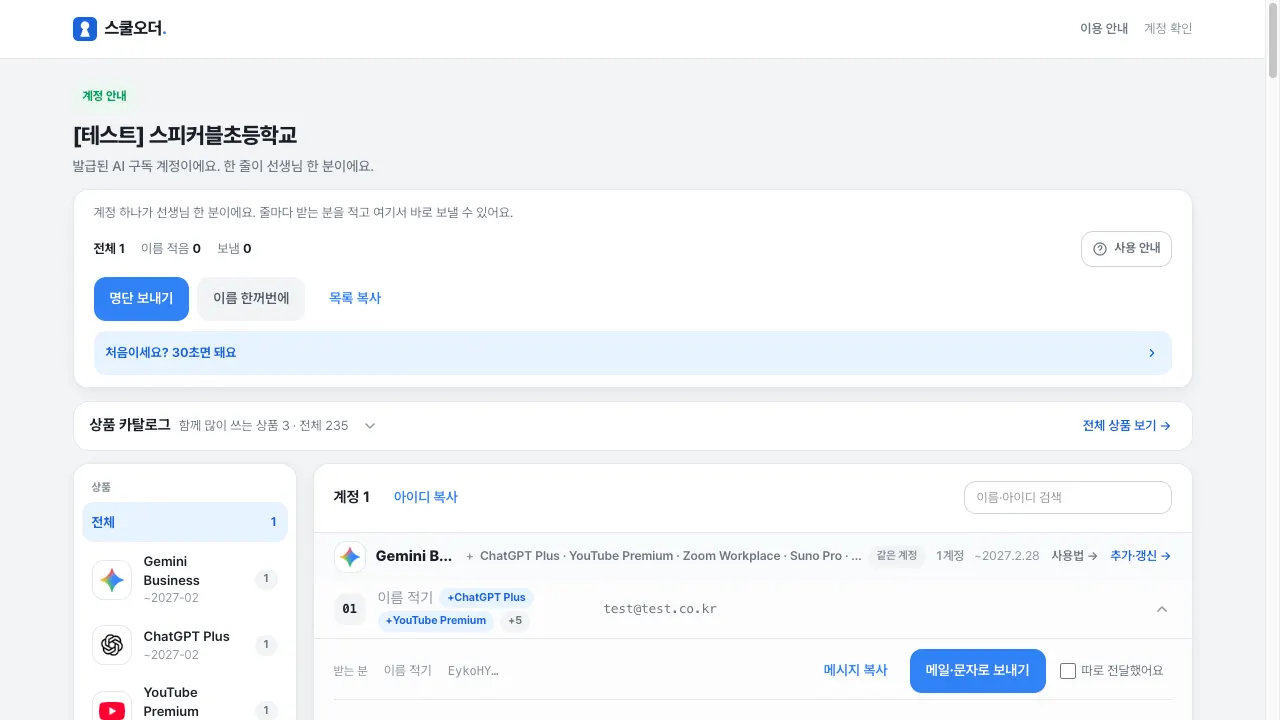
- 1맨 위 전체 · 이름 적음 · 보냄 세 숫자가 지금 상태예요. 「보냄」이 전체와 같아지면 다 나간 거예요.
- 2명단 보내기 — 이름을 적어 둔 줄을 한 번에 보내요. 한 줄씩 누르지 않으셔도 돼요.
- 3이름 한꺼번에 — 엑셀에 정리해 두신 이름을 그대로 붙여넣어요.
- 4목록 복사 — 아이디와 링크를 표로 복사해요. 학교 안에서 따로 안내하실 때 쓰세요.
이 화면은 담당 선생님만 여시는 게 좋아요. 여기엔 학교 계정이 전부 보여요.
이름을 한꺼번에 적어요
선생님 명단이 이미 있으시면 이쪽이 빨라요. 이름 한꺼번에 를 누르면 이 칸이 열려요.
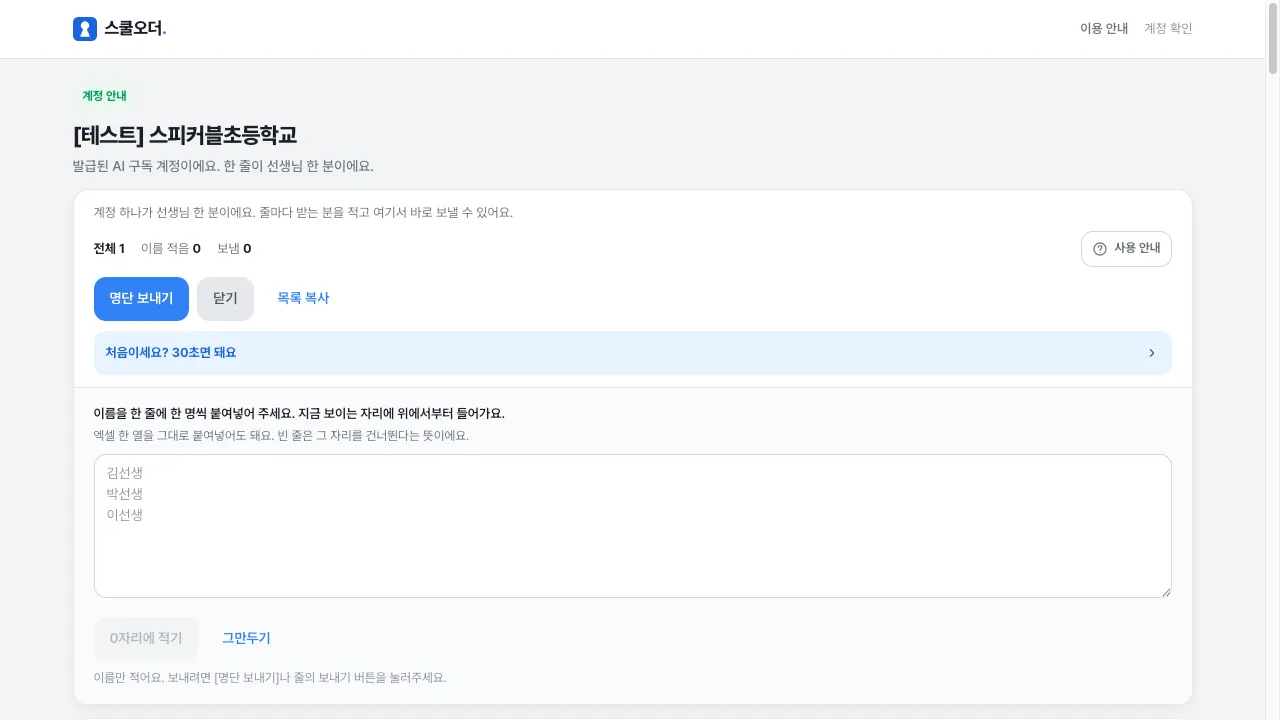
- 1한 줄에 한 분씩 붙여넣어요. 엑셀 한 열을 그대로 붙여넣으셔도 돼요.
- 2N자리에 적기 를 누르면 지금 보이는 줄에 위에서부터 순서대로 들어가요.
- 3다시 하고 싶으시면 그만두기 를 누르시면 돼요. 적기 전까지는 아무것도 안 바뀌어요.
빈 줄도 한 자리로 세요. 엑셀에서 빈 칸이 딸려 오면 그 자리가 건너뛰어져 아래가 한 칸씩 밀려요 — 붙여넣기 전에 빈 줄을 지워주세요.
줄마다 받는 분을 적고 바로 보내요
한 줄이 계정 하나예요. 줄을 펼치면 그 계정의 아이디와 비밀번호도 함께 보여요.
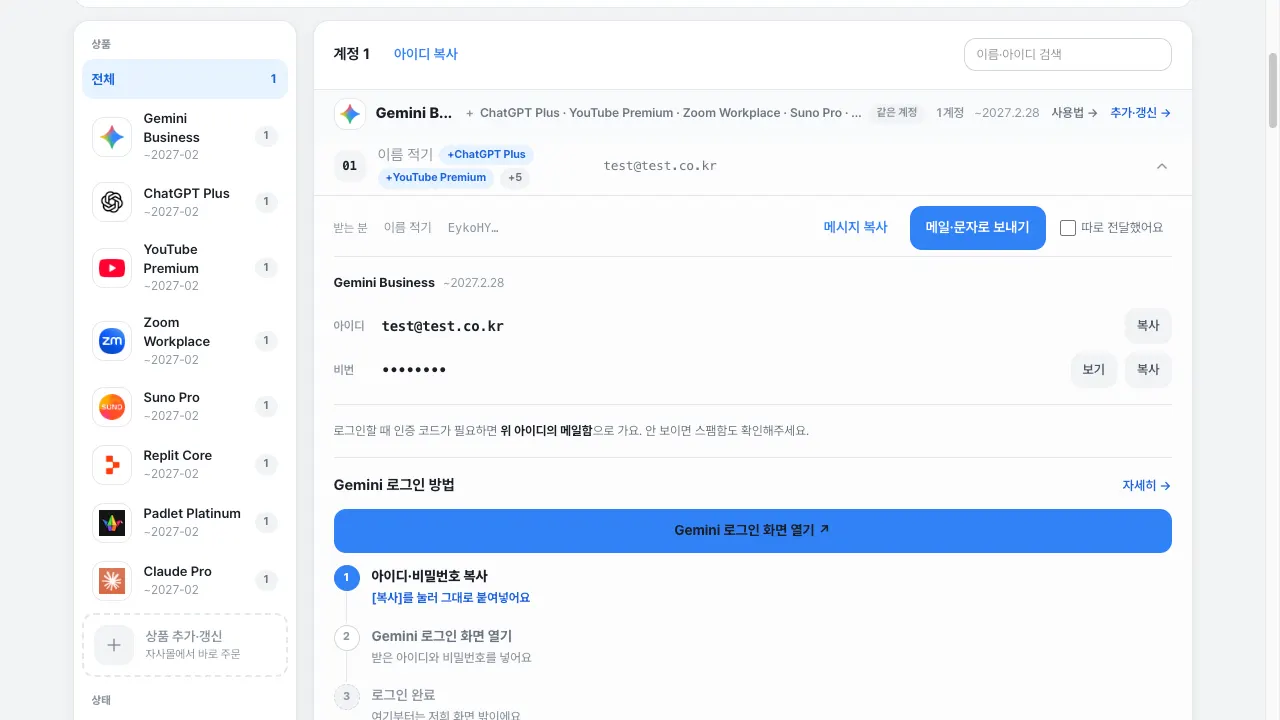
- 1이름 적기 — 이 계정을 받으실 분을 적어요. 적어두면 나중에 누가 무엇을 받았는지 남아요.
- 2메시지 복사 — 안내 문구를 통째로 복사해요. 직접 카톡으로 보내실 때 쓰세요.
- 3선생님께 이 계정 보내기 — 이 줄의 계정 하나를 여기서 바로 보내요. 보낸 날짜와 채널이 그 줄에 남아요.
- 4i — 버튼 오른쪽 위 i 에 마우스를 올리거나 누르면, 보내면 무슨 일이 일어나는지 짧게 보여줘요.
- 5따로 전달했어요 — 밖에서 직접 보내셨을 때 남기는 표시예요. 우리가 보낸 것과는 따로 적혀요.
주소를 적으면 보내는 길이 갈려요
칸은 하나예요. 적으신 값의 모양을 보고 메일로 갈지 문자로 갈지 저희가 정해요.
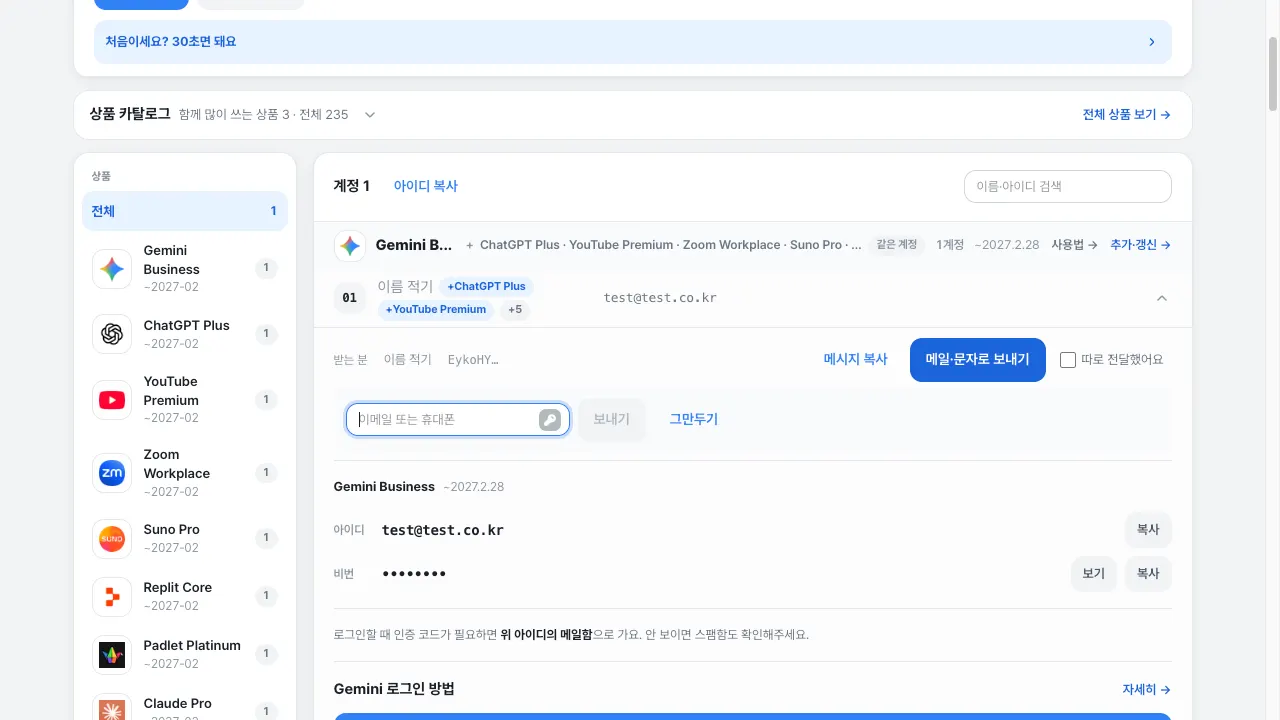
- 1이메일 주소를 적으면 메일로, 휴대폰 번호를 적으면 문자로 가요. 골라 주지 않으셔도 돼요.
- 2메일로 보내기(번호를 적으면 문자로 보내기)를 누르면 그 선생님께만 이 계정 링크가 가요. 학교 전체 링크는 안 나가요.
- 3잘못 적으셨으면 그만두기 를 누르고 다시 적으시면 돼요.
다른 학교 선생님 주소가 섞이면 보내기 전에 저희가 한 번 잡아 드려요. 그때는 주소를 다시 확인해주세요.
선생님이 받는 화면이에요
받으신 분은 자기 계정 하나만 보여요. 다른 선생님 계정은 안 보여요.
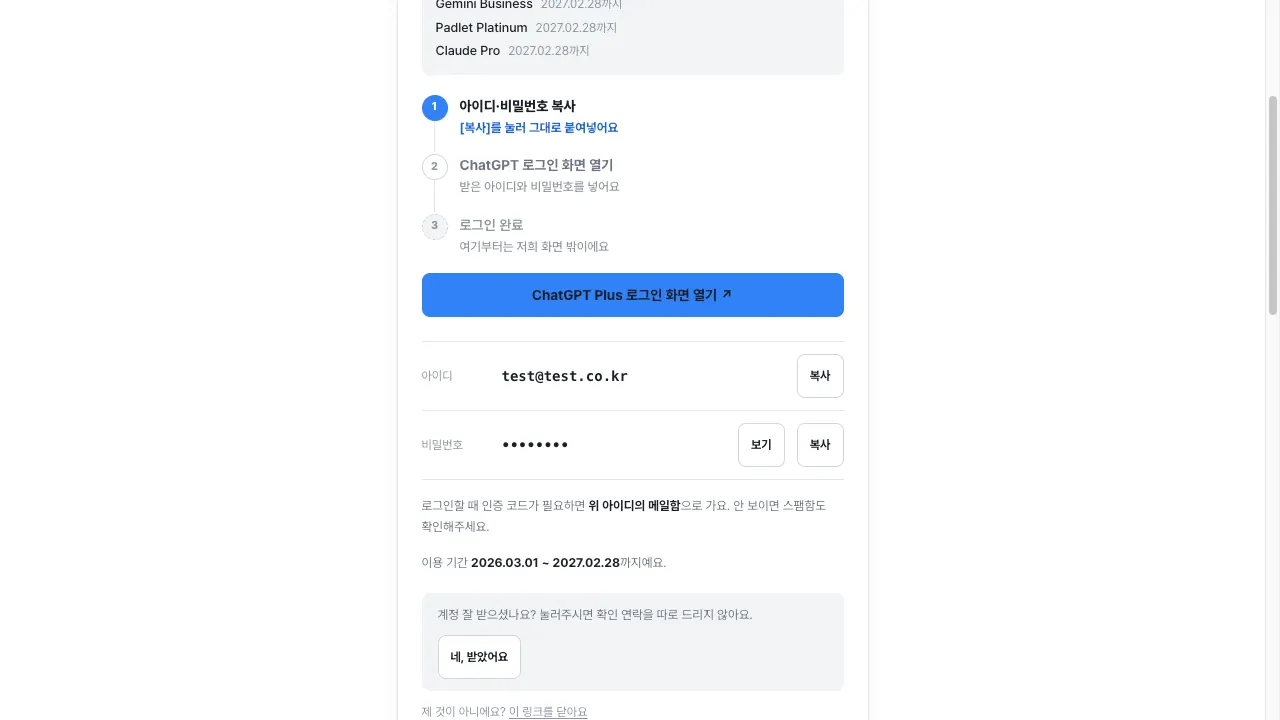
- 1로그인 화면 열기 — 그 서비스의 로그인 화면이 바로 열려요. 주소를 찾아 헤매지 않으셔도 돼요.
- 2복사 — 아이디를 눌러 복사해 그대로 붙여넣어요.
- 3보기 — 비밀번호를 잠깐 보여줘요. 서비스에 따라 비밀번호가 없는 계정도 있어요.
- 4네, 받았어요 — 눌러주시면 담당 선생님 화면에 받았다고 표시돼요.
- 5이 링크를 닫아요 — 잘못 온 링크면 여기서 닫을 수 있어요. 닫으면 그 주소는 더 안 열려요.
이럴 땐 이렇게 해요
링크를 잃어버렸어요
채팅으로 학교 이름을 알려주시면 다시 보내드려요. 주소는 그대로라 예전에 보낸 문자에서도 열려요.
선생님이 못 받았대요
그 줄에 「보냄」이 찍혀 있는지 먼저 봐주세요. 찍혀 있으면 스팸함을, 안 찍혀 있으면 주소를 다시 확인해주세요.
담당자가 바뀌었어요
화면 왼쪽의 「담당자가 바뀌었어요」 를 눌러주세요. 새 담당 선생님께 링크를 다시 보내드려요.
계정이 사람보다 적어요
한 계정을 나눠 쓰지 마시고 추가 주문을 넣어주세요. 화면의 「추가·갱신」 에서 바로 담으실 수 있어요.
비밀번호 칸이 비어 있어요
비밀번호가 없는 서비스예요. 그 계정은 메일로 오는 로그인 링크나 코드로 들어가요 — 화면의 로그인 방법 안내를 그대로 따라가시면 돼요.
이것만 기억하면 돼요
한 줄에 한 분, 그리고 여기서 바로 보내기예요.
학교 링크는 통째로 돌리지 않아요
그 안에 학교 계정이 전부 보여요. 줄마다 한 분씩 전달해주세요.
이름을 적어두면 기록이 남아요
누가 무엇을 받았는지, 언제 나갔는지 그 줄에 남아요. 다음 담당 선생님도 그대로 보세요.
주소만 적으면 채널은 알아서 갈려요
메일 주소면 메일로, 번호면 문자로 가요. 고르실 것이 없어요.
막히면 여기로 알려주세요
링크·계정·보내기가 막힐 때
채팅으로 남겨주시면 가장 빨라요. schoolorder.kr/chat 에서 학교 이름만 알려주세요.
계정 추가·변경·중지
같은 채팅으로 말씀해주세요. 전화 010-7776-8166 · admin@schoolorder.kr · 평일 09:30–17:30 이에요.