

AI 크레딧 받아서 첫 답까지
메일의 「키 받기」를 누른 다음부터, 화면에 AI 답이 하나 나올 때까지예요.
2026-11-04 기준 화면이에요
어디서 쓰실 건가요?
편한 곳 하나를 고르세요. 셋 다 쓰셔도 같은 크레딧에서 빠져요.
웹에서 바로 대화
키 받기 화면에서 로그인 링크를 받아 대화 화면으로 가요. 프로그램은 필요 없어요.
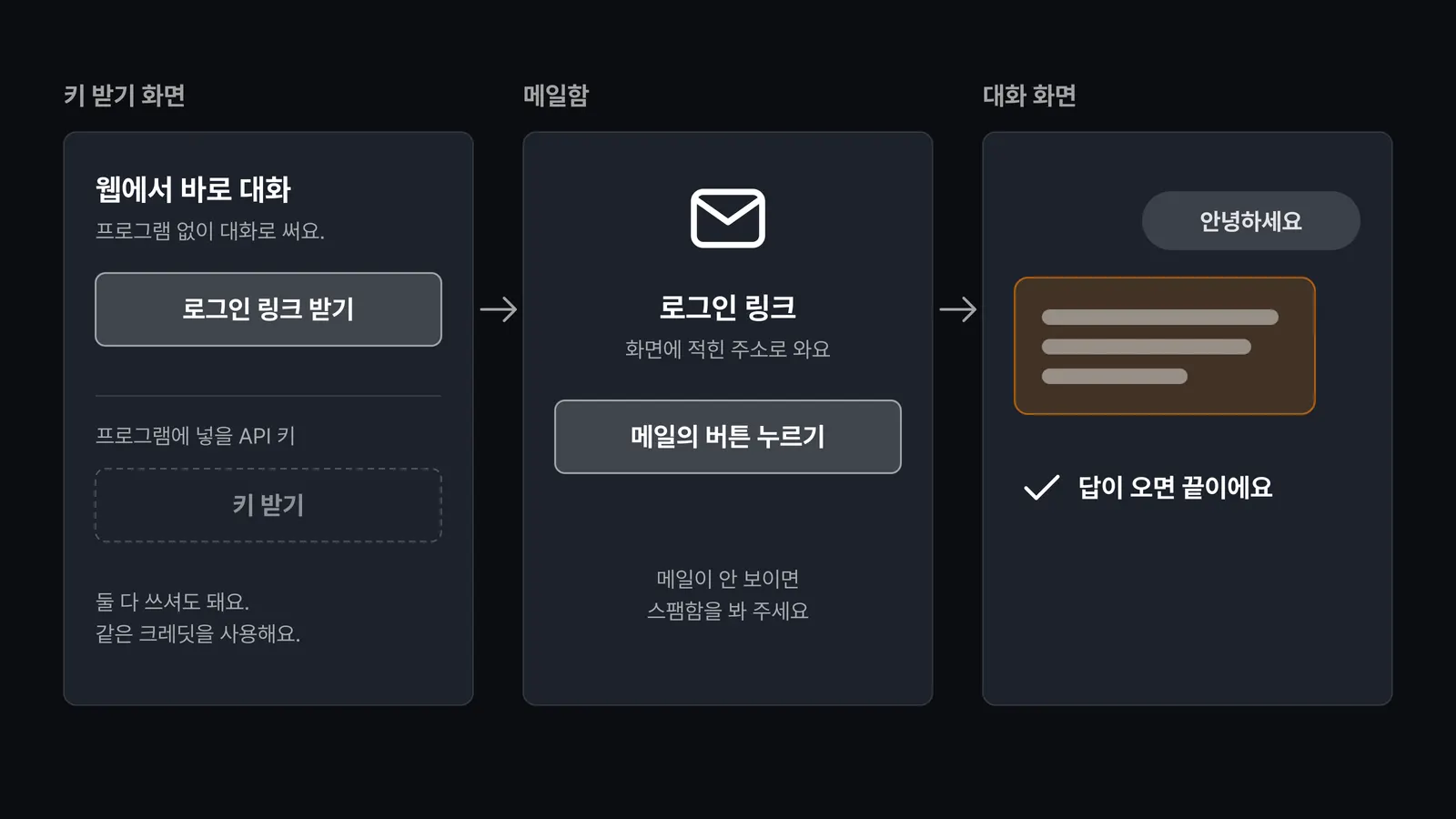
- 1메일·문자로 받으신 「키 받기」 링크를 누르세요.
- 2「웹에서 바로 대화」의 로그인 링크 받기를 누르세요.
- 3화면에 적힌 주소로 메일이 가요. 그 메일의 버튼을 누르세요.
- 4처음이면 비밀번호 정하기(나중에 해도 돼요)와 「동의하고 시작」이 한 번씩 나와요.
- 5쓰임새를 물으면 「수업과 학교 업무에 써요」를 고르세요.
- 6됐는지 확인 — 「안녕하세요」를 보내 답이 오면 끝이에요.
로그인 링크는 키 받기 메일을 처음 받은 분의 주소로만 가요. 전달받으셨거나 이 칸이 안 보이면 담당자(키 받기 메일을 처음 받은 분)께 대시보드 「팀·한도」에서 초대해 달라고 하세요. 다음부터는 schoolorder.kr/ai 에서 같은 메일로 로그인하면 돼요.
쓰시는 프로그램에 넣기
키 받기 화면에서 키 받기를 누르면 이 화면이 나와요.
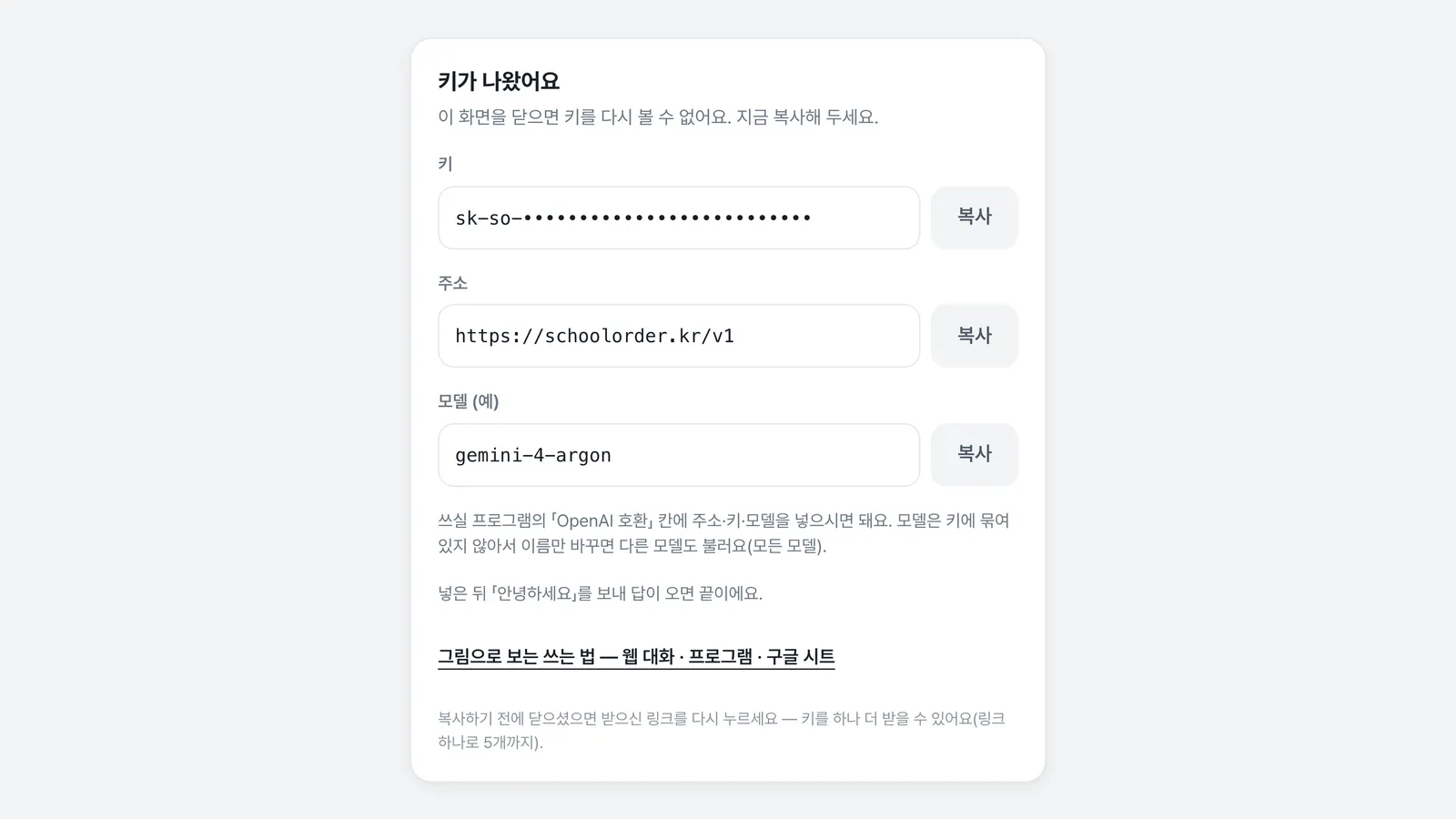
- 1키는 이 화면에서 한 번만 보여요. 바로 「복사」해 두세요.
- 2프로그램의 「OpenAI 호환」 칸에 주소·키·모델을 그대로 넣으세요.
- 3모델은 「부를 수 있는 모델」 안에서 이름만 바꾸면 다른 모델도 불러요.
- 4놓치셨으면 받으신 링크를 다시 누르세요. 먼저 받은 키도 그대로 쓰여요.
- 5됐는지 확인 — 프로그램에서 「안녕하세요」를 보내 답이 오면 끝이에요.
링크 하나로 받는 키 수에는 상한이 있어요. 다 받으셨으면 담당자께 키를 만들어 달라고 하세요. 다시 보내 드린 링크는 확인 코드를 묻는데, 코드는 처음 받은 분께 가요.
구글 시트에서 쓰기
함수는 oneport.kr/docs/guides/google-sheets 의 「2. 함수 붙여 넣기」 회색 상자에 있어요. 상자 오른쪽 「복사」를 누르세요. 원포트는 저희가 운영하는 AI 서비스예요.
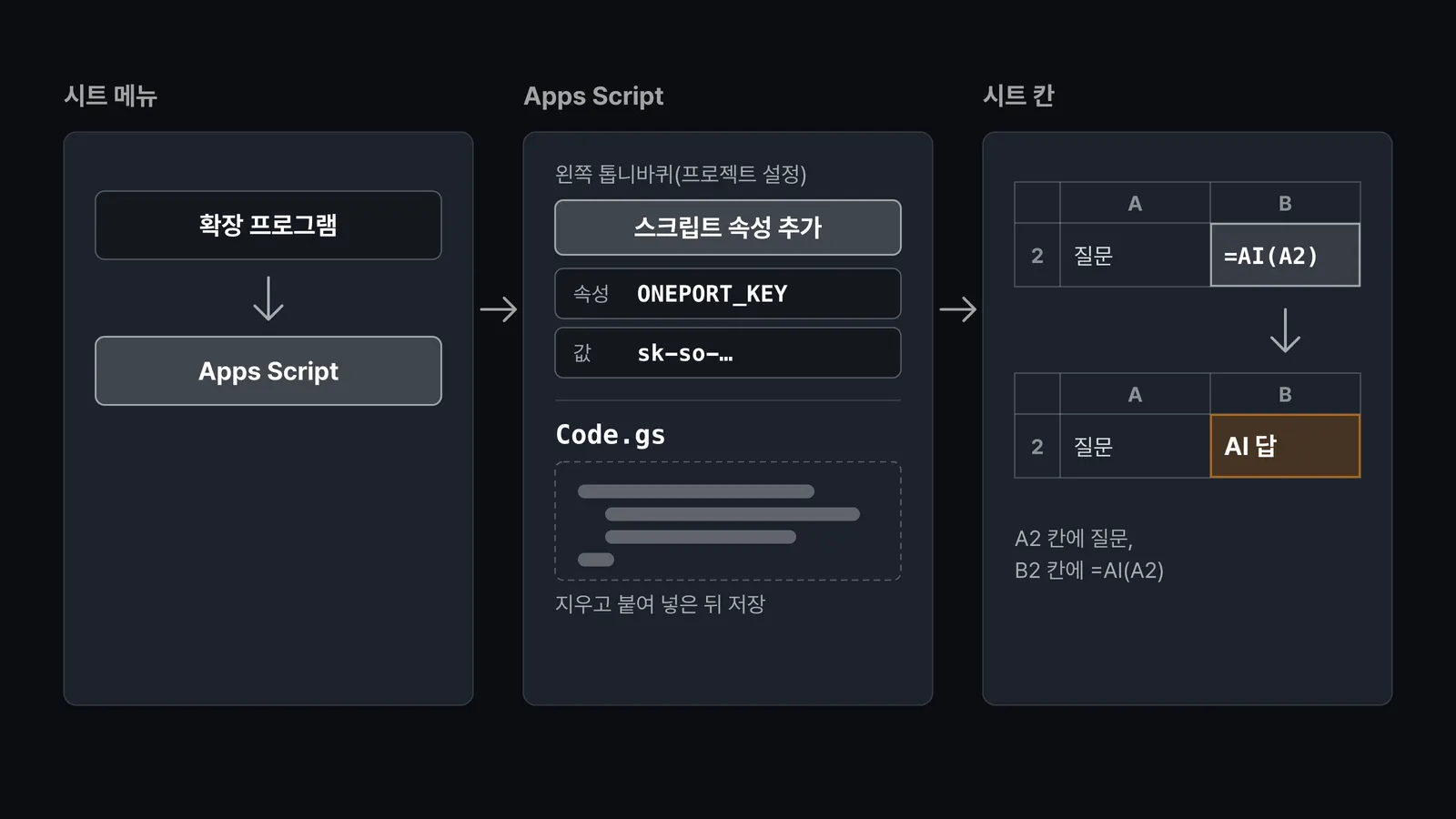
- 1시트 메뉴 「확장 프로그램 → Apps Script」를 여세요.
- 2왼쪽 톱니바퀴(프로젝트 설정) 맨 아래 「스크립트 속성 추가」를 누르세요.
- 3속성에
ONEPORT_KEY, 값에 「쓰시는 프로그램에 넣기」에서 받은 키를 넣고 저장하세요. - 4Code.gs 의 글을 지우고 함수를 붙여 넣은 뒤 디스크 아이콘으로 저장하세요.
- 5A2 칸에 질문을 쓰고 B2 칸에
=AI(A2)를 넣으세요. - 6됐는지 확인 — B2 칸에 답이 나오면 끝이에요.
칸에 「오류:」로 시작하는 글이 뜨면 속성 이름이 ONEPORT_KEY 와 글자까지 같은지, 키 앞뒤에 빈칸이 없는지, Code.gs 를 저장했는지 보세요. 시트를 「편집자」로 공유받은 분은 키를 볼 수 있으니 다른 분께는 「뷰어」로 공유하세요.
남은 크레딧과 모델
schoolorder.kr/dashboard/api 에 키 받기 메일을 받으신 주소로 들어오면 이 화면이에요.
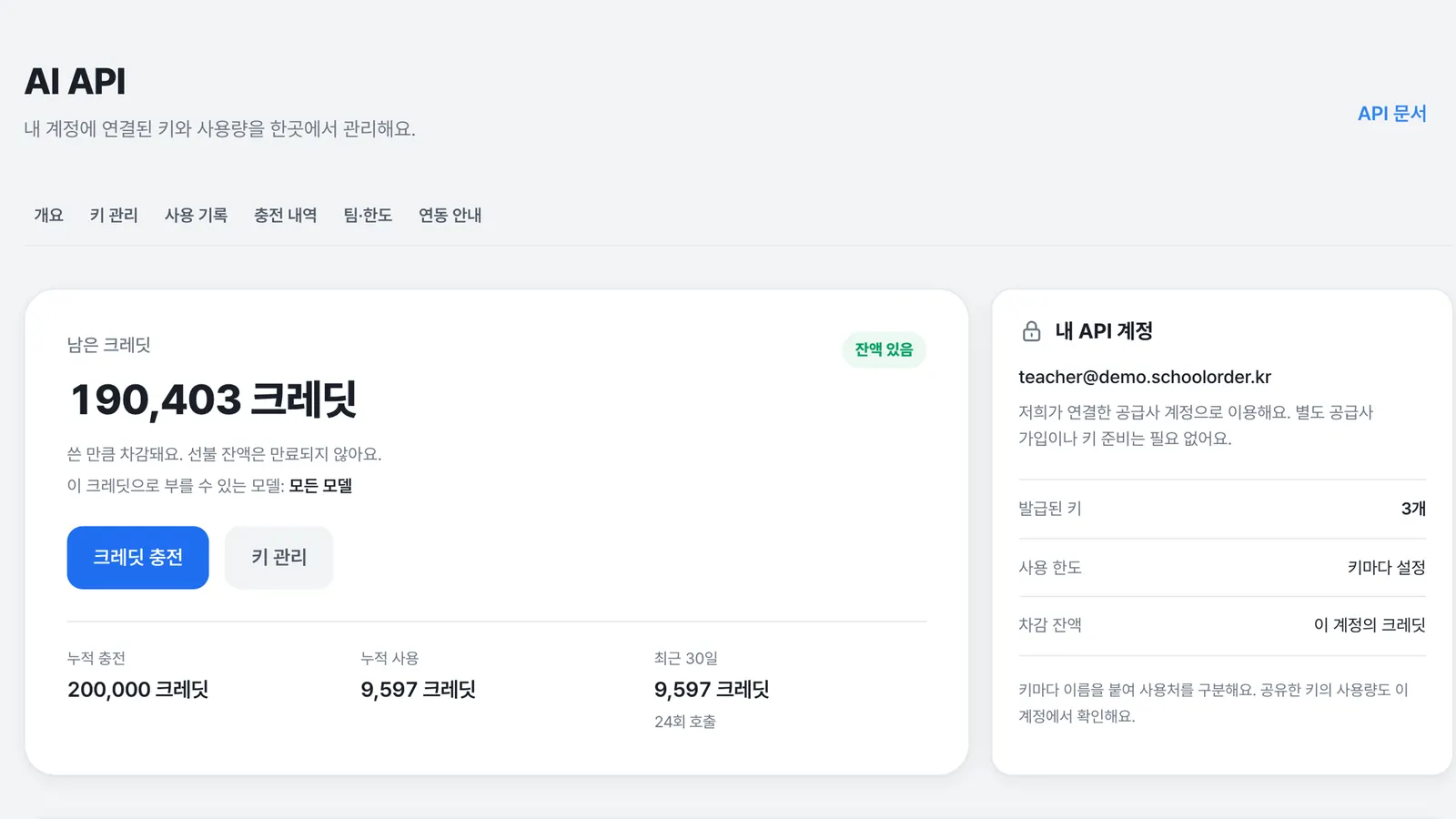
- 1남은 크레딧 — 쓴 만큼만 빠져요. 웹 대화·프로그램·시트가 같이 써요.
- 2부를 수 있는 모델 — 키는 그대로 두고 모델 이름만 바꾸면 돼요.
- 3학교가 따로 산 AI 계정(Gemini·ChatGPT 등)과 이 크레딧은 별개예요.
- 4전달받으셨으면 받으신 키 받기 링크를 다시 여세요. 「남은 크레딧」이 보여요.
처음이시면 같은 주소로 가입하세요. 가입하면 이 크레딧이 그 계정에 붙어 있어요.
행정실이 받으셨다면
받으신 메일을 그대로 넘기셔도 되고, 쓰실 분마다 키를 따로 만들어 드려도 돼요. 2~4번은 키 받기 메일을 처음 받은 분이 대시보드에서 해요.
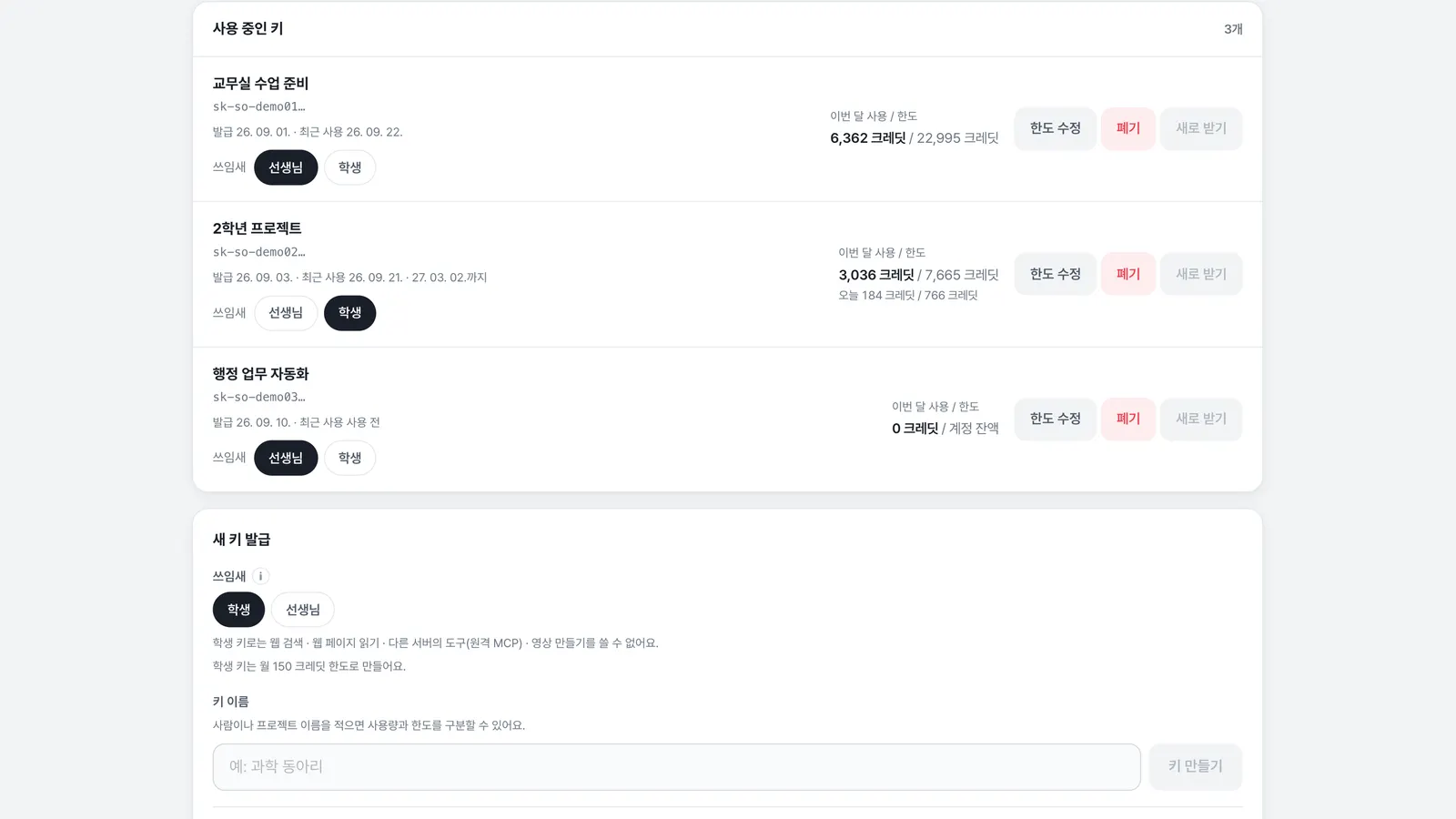
- 1그대로 넘기기 — 메일·문자를 통째로 전달하면 그 선생님도 키를 받아요. 웹 대화는 처음 주소로만 열려요.
- 2분마다 따로 — 「새 키 발급」에 쓰실 분 이름을 적고 「키 만들기」를 누르세요.
- 3쓰임새 칸이 보이면 선생님이 쓰실 키는 「선생님」을 고르세요.
- 4한도 수정 — 키마다 한 달·하루 한도를 걸 수 있어요.
웹 대화를 선생님 메일로 옮기시려면 대시보드 「팀·한도」에서 그 선생님을 초대하시거나 「담당자 넘기기」를 쓰세요.
이것만 지켜 주세요
키는 비밀번호와 같아요. 키를 가진 사람은 누구나 이 크레딧을 쓸 수 있어요.
키는 혼자만
공유 시트·단톡방·게시판에 붙여 두지 마세요. 다른 분께는 그분 몫의 키를 따로 만들어 드리세요.
샜다 싶으면 새로 받기
대시보드에서 그 키의 「새로 받기」를 누르세요. 새 키가 나오고 그 키는 꺼져요. 링크로 받으신 분은 담당자께 부탁하세요.
개인정보는 빼고
학생 이름·전화번호처럼 누구인지 알 수 있는 정보는 지우거나 번호로 바꿔 보내세요.
막히면 여기로 알려주세요
키·웹 대화·시트가 막힐 때
채팅이 가장 빨라요. schoolorder.kr/chat 에 학교 이름과 키 받기 메일을 받으신 주소를 남겨 주세요.
전화·메일
010-7776-8166 · admin@schoolorder.kr · 평일 09:30–17:30 이에요.
크레딧 기간·환불·쓰는 양
원포트 요금 안내 「자주 묻는 것」에 있어요 → https://oneport.kr/pricing#faq
코드로 쓰실 분
개발 문서에 다 있어요 → https://oneport.kr/docs