%20scale(0.8)%22%3E%3Ccircle%20cx%3D%2260%22%20cy%3D%2238%22%20r%3D%2226%22%20fill%3D%22%23ffffff%22%2F%3E%3Cpath%20d%3D%22M%2050%2056%20L%2070%2056%20L%2090%20108%20L%2030%20108%20Z%22%20fill%3D%22%23ffffff%22%2F%3E%3C%2Fg%3E%3C%2Fsvg%3E)
%20scale(0.8)%22%3E%3Ccircle%20cx%3D%2260%22%20cy%3D%2238%22%20r%3D%2226%22%20fill%3D%22%23ffffff%22%2F%3E%3Cpath%20d%3D%22M%2050%2056%20L%2070%2056%20L%2090%20108%20L%2030%20108%20Z%22%20fill%3D%22%23ffffff%22%2F%3E%3C%2Fg%3E%3C%2Fsvg%3E)
ChatGPT Plus 사용 가이드
가장 널리 쓰이는 AI예요. 글쓰기부터 자료 정리, 이미지 만들기까지 한 화면에서 해요.
2026-08-12 기준 화면이에요
ChatGPT, 학교에서 뭘 할 수 있나요?
- ✓학습지·문항 만들기
- ✓가정통신문 다듬기
- ✓긴 공문 요약
- ✓행사 안내 이미지
“「Free」 라고 나와요” 같은 건 막힐 때에 답이 있어요.
무료와 유료를 꼭 구분해 주세요
같은 화면이라 헷갈리기 쉬워요. 왼쪽 아래 계정 이름 밑을 보면 지금 어느 쪽인지 나와요.
무료면 「Free」 라고 나와요
옆에 「업그레이드」 버튼이 같이 보이면 무료 계정이에요. 받으신 계정으로 다시 로그인해 주세요.
유료면 응답이 안 끊겨요
무료는 잠시 쓰다 "한도에 도달했다"가 뜨고 느린 모델로 내려가요. 유료는 그 벽이 훨씬 뒤에 있어요.
새로 가입하지 않으셔도 돼요
쓰실 계정은 저희가 만들어 보내드려요. 직접 결제하시면 중복이 돼요.
로그인해요
chatgpt.com 으로 들어가요
설치할 필요 없어요. 브라우저에서 바로 써요.
받으신 계정으로 로그인해요
가운데 Email address 칸에 주소를 넣고 계속을 눌러요. 구글·애플 버튼은 쓰지 마세요 — 다른 계정이 돼요.
왼쪽 아래에서 플랜을 확인해요
「Free」 가 아니면 정상이에요. Free 로 나오면 로그아웃 후 받으신 계정으로 다시 들어와 주세요.
인증 코드를 물어보면
코드는 계정 주소의 메일함으로 가요. 저희가 드린 주소면 인증메일 확인 링크에서 계정 아이디를 넣어 보세요. 선생님 메일로 만든 계정이면 그 메일함에 있어요.
화면을 익혀요
왼쪽이 메뉴, 가운데가 대화창이에요. 대부분 가운데 입력창만 쓰시게 돼요.
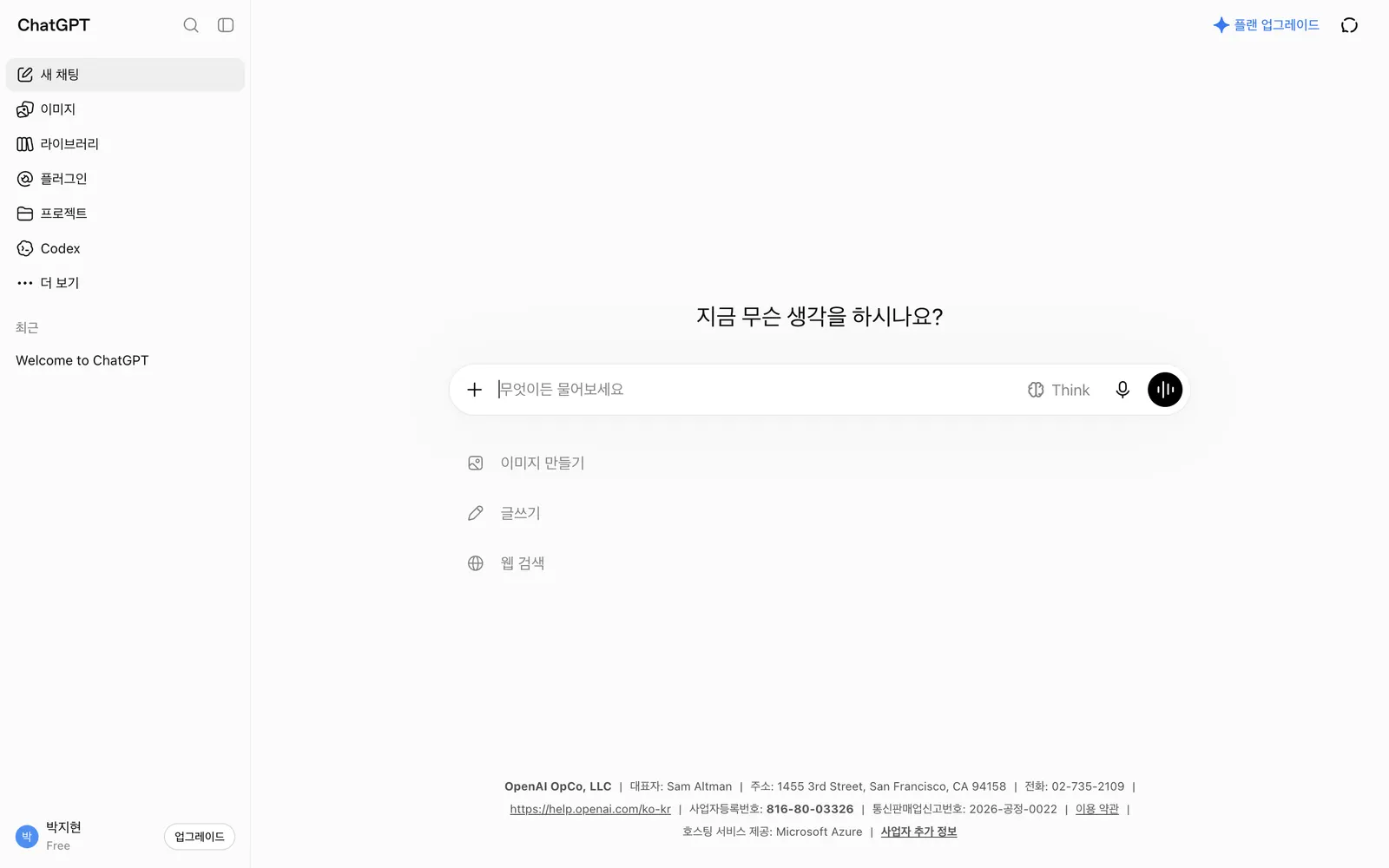
- 1새 채팅 — 주제가 바뀌면 새로 열어요. 앞 대화가 답변에 섞이지 않아요.
- 2이미지 — 그림을 만드는 전용 화면이에요.
- 3라이브러리 — 만든 이미지와 올린 파일이 모여요.
- 4프로젝트 — 관련 대화와 자료를 한 폴더로 묶어요. 학년·업무 단위로 나누면 좋아요.
- 5최근 — 지난 대화 목록이에요.
- 6입력창 오른쪽 Think 를 켜면 더 오래 생각하고 답해요. 어려운 문제에 쓰세요.
자료를 올리고 도구를 골라요
입력창 왼쪽 + 예요. 여기에 이 도구가 할 수 있는 일이 다 모여 있어요.
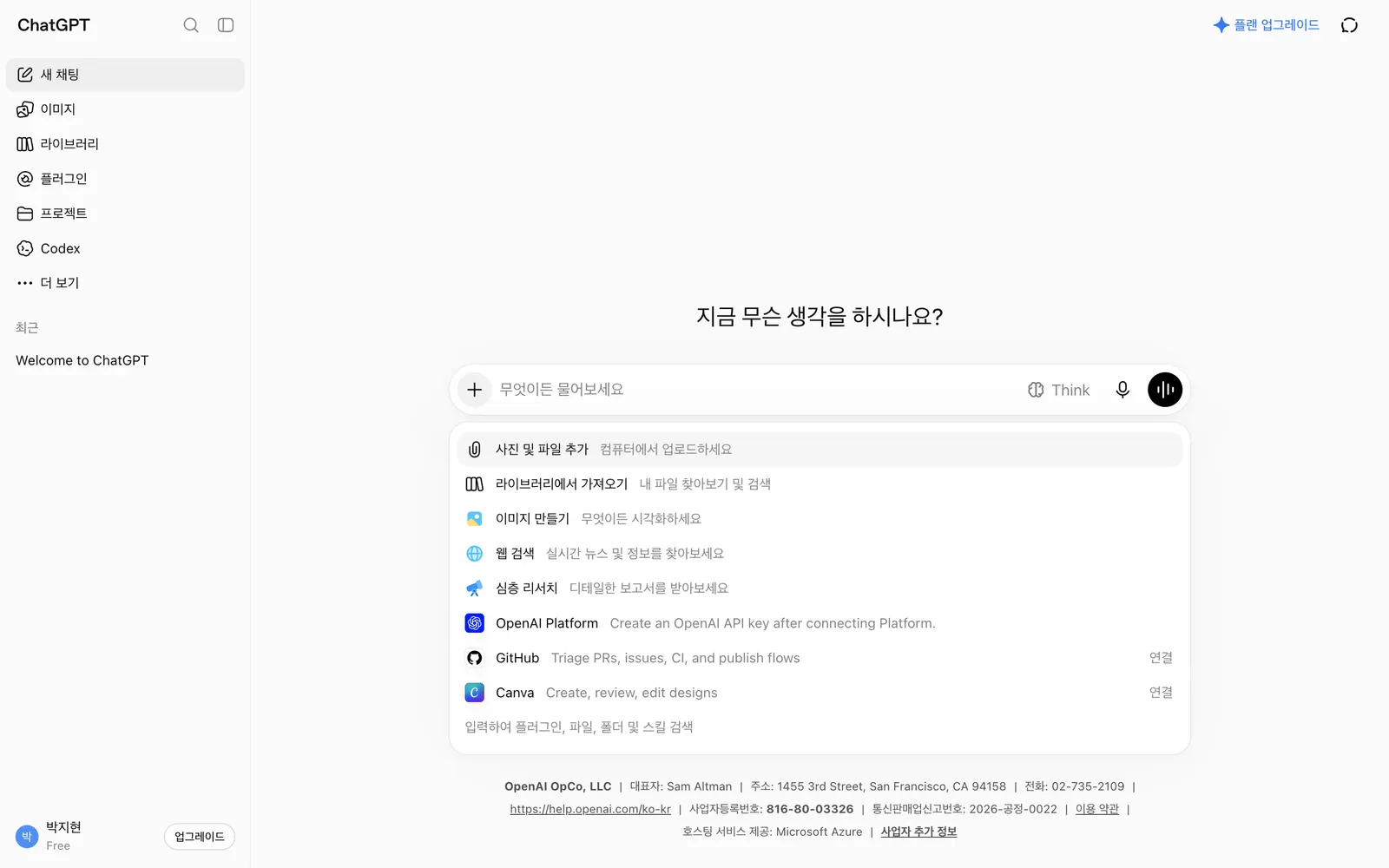
- 1사진 및 파일 추가 — PDF·워드·엑셀·이미지를 올려요. 올린 뒤 "이 자료로 문제 10개" 처럼 시켜요.
- 2이미지 만들기 — 설명을 적으면 그림을 만들어요. 안내문 삽화에 써요.
- 3웹 검색 — 최근 정보를 찾아 답해요. 오래된 내용이 섞일 때 켜세요.
- 4심층 리서치 — 여러 자료를 훑어 보고서로 정리해요. 시간이 걸리는 대신 근거가 붙어요.
- 5라이브러리에서 가져오기 — 전에 올린 파일을 다시 불러와요.
학생 이름·연락처·성적이 든 파일은 올리지 마세요. 개인정보는 지운 뒤 올리는 것이 안전해요.
이렇게 쓰고 있어요
학습지·문항 만들기
성취기준과 학년을 적어 초안을 받아요. "난이도 3단계로 나눠줘" 처럼 조건을 더하면 바로 쓸 만해져요.
가정통신문 다듬기
핵심만 적어 주면 문장을 정리해요. 학부모용·학생용으로 나눠 달라고 하면 두 벌이 나와요.
긴 공문 요약
공문 PDF 를 올리고 "우리 학교가 할 일만 날짜순 표로" 라고 시켜요.
행사 안내 이미지
이미지 만들기로 삽화를 뽑아요. 글자는 깨질 수 있으니 나중에 따로 얹는 게 나아요.
이럴 땐 이렇게 해요
「Free」 라고 나와요
무료 계정으로 들어가 있어요. 로그아웃한 뒤 받으신 계정으로 다시 로그인해 주세요.
한도에 도달했다고 나와요
잠시 뒤 다시 풀려요. 그동안은 Think 를 끄거나 가벼운 질문으로 바꿔 보세요.
한글(HWP) 파일도 올라가나요
HWP·HWPX 는 그대로 올라가요. 표가 깨지거나 안 올라가면 PDF 로 저장해 올려 주세요.
답이 사실과 달라요
웹 검색을 켜고 다시 물어보세요. 수치·인용은 원문으로 꼭 확인한 뒤 쓰세요.
대화 기록을 남기고 싶지 않아요
설정에서 기록 저장을 끄거나, 대화창 위의 임시 채팅을 쓰면 저장되지 않아요.
이것만 기억하면 돼요
세 가지만 지키면 안심하고 쓸 수 있어요.
Free 가 보이면 계정을 봐요
무료 계정으로 들어가 있어요. 받으신 계정으로 다시 로그인해요.
개인정보는 지우고 올려요
학생 이름·연락처·성적이 든 파일은 그대로 올리지 마세요.
수치와 인용은 확인해요
초안은 빨리 나오지만 사실은 원문으로 한 번 더 봐요.
막히면 여기로 알려주세요
계정 배정·회수, 인원 변경
기관 담당 부서를 통해 요청해 주세요.
로그인 오류·기능 문의
채팅으로 남겨주시면 가장 빨라요. schoolorder.kr/chat · 010-7776-8166 · admin@schoolorder.kr
구독이 끝날 때
무료로 내려가요. 대화는 남지만 만든 이미지·자료는 종료 전에 내려받아 두세요.