%20scale(0.8)%22%3E%3Ccircle%20cx%3D%2260%22%20cy%3D%2238%22%20r%3D%2226%22%20fill%3D%22%23ffffff%22%2F%3E%3Cpath%20d%3D%22M%2050%2056%20L%2070%2056%20L%2090%20108%20L%2030%20108%20Z%22%20fill%3D%22%23ffffff%22%2F%3E%3C%2Fg%3E%3C%2Fsvg%3E)
%20scale(0.8)%22%3E%3Ccircle%20cx%3D%2260%22%20cy%3D%2238%22%20r%3D%2226%22%20fill%3D%22%23ffffff%22%2F%3E%3Cpath%20d%3D%22M%2050%2056%20L%2070%2056%20L%2090%20108%20L%2030%20108%20Z%22%20fill%3D%22%23ffffff%22%2F%3E%3C%2Fg%3E%3C%2Fsvg%3E)
Claude Team 도입 안내
팀별로 갈라 쓰고, 사람이 바뀌어도 자료가 남게 만드는 법을 담았어요.
2026-08-25 기준 화면이에요
Claude Team, 학교에서 뭘 할 수 있나요?
- ✓팀마다 프로젝트를 하나 만들어요
- ✓비공개로 두고 팀원만 초대해요
- ✓볼 사람과 고칠 사람을 나눠요
- ✓다 같이 볼 것은 공개로 둬요
“우리가 넣은 자료가 학습에 쓰이나요” 같은 건 막힐 때에 답이 있어요.
구조부터 봐요
이 세 가지만 잡으면 나머지는 쉬워요.
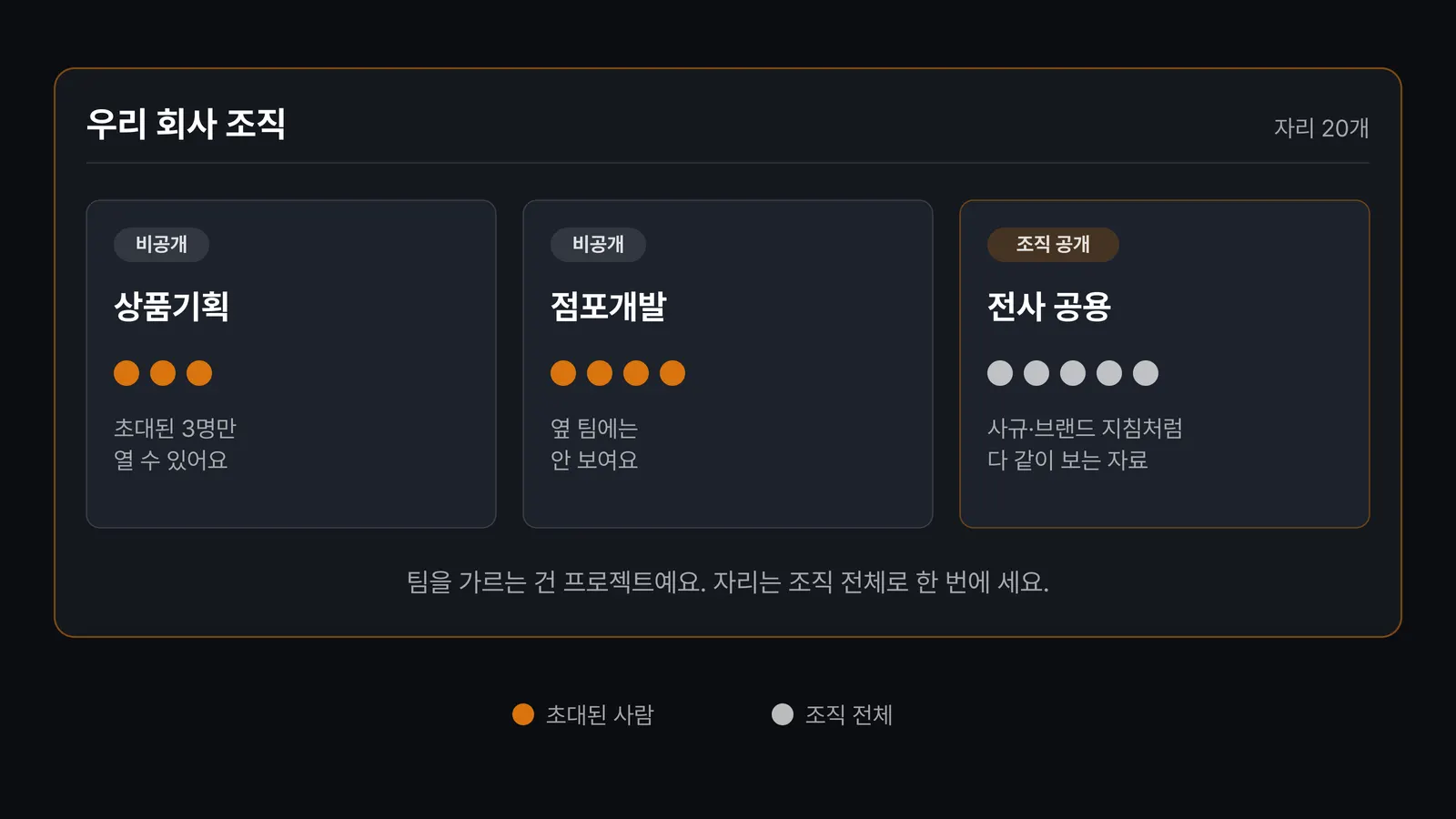
- 1조직은 하나예요. 회사마다 조직 하나를 만들어요. 자리 수도 여기서 한 번에 세요.
- 2나누는 단위는 프로젝트예요. 팀별 자료와 대화는 프로젝트로 갈라요. 초대받은 사람만 열려요.
- 3다 같이 볼 자료는 조직 공개로 둬요. 사규나 브랜드 지침은 한 벌만 두고 전사가 봐요.
- 4자리는 옮겨 써요. 사람이 바뀌면 쓰던 자리를 비워서 다른 분께 줘요. 새로 사지 않아도 돼요.
물어보신 것부터 답해요
팀끼리 안 섞이고, 팀 안에서는 함께 봐요
프로젝트를 비공개로 두고 그 팀만 초대해요. 같은 프로젝트에 있는 사람끼리만 자료와 지침을 함께 써요.
팀 인원은 나중에 옮겨요
조직 개편이 생기면 프로젝트 초대 목록만 바꾸면 돼요. 자리를 다시 사지 않아요.
전체를 보는 계정이 있어요
소유자가 그 자리예요. 자리 배정·역할 변경·사용 현황을 다 봐요.
자리 수는 조직 전체로 하나예요
팀마다 자리 수를 따로 떼어 관리하시려면 상위 플랜으로 올려요. 팀 구성을 알려주시면 어느 쪽이 맞는지 같이 봐요.
퇴사자 자료는 미리 공유해 둔 것만 남아요
혼자 나눈 대화는 인계되지 않아요. 5쪽에서 자세히 다뤄요.
팀별로 갈라 써요
팀마다 프로젝트를 하나 만들어요
이름을 팀 이름으로 두면 찾기 쉬워요. 상품기획, 점포개발처럼요.
비공개로 두고 팀원만 초대해요
공유에서 비공개를 고르고 이메일을 넣어요. 여러 명은 한 번에 붙여넣어도 돼요.
볼 사람과 고칠 사람을 나눠요
보기는 자료를 읽고 쓰기만 해요. 편집은 지침과 자료까지 바꿔요.
다 같이 볼 것은 공개로 둬요
사규나 브랜드 지침처럼 전사가 보는 자료는 조직 공개로 두면 한 벌만 관리해요.
같이 볼 건 프로젝트 자료에 넣어요
프로젝트 안에서 나눈 대화도 직접 공유하기 전에는 만든 분만 봐요. 팀이 이어 볼 내용은 프로젝트의 지침과 자료에 넣어요.
사람이 바뀔 때
자리는 다시 쓰고, 자료는 미리 정해 둔 만큼만 남아요.
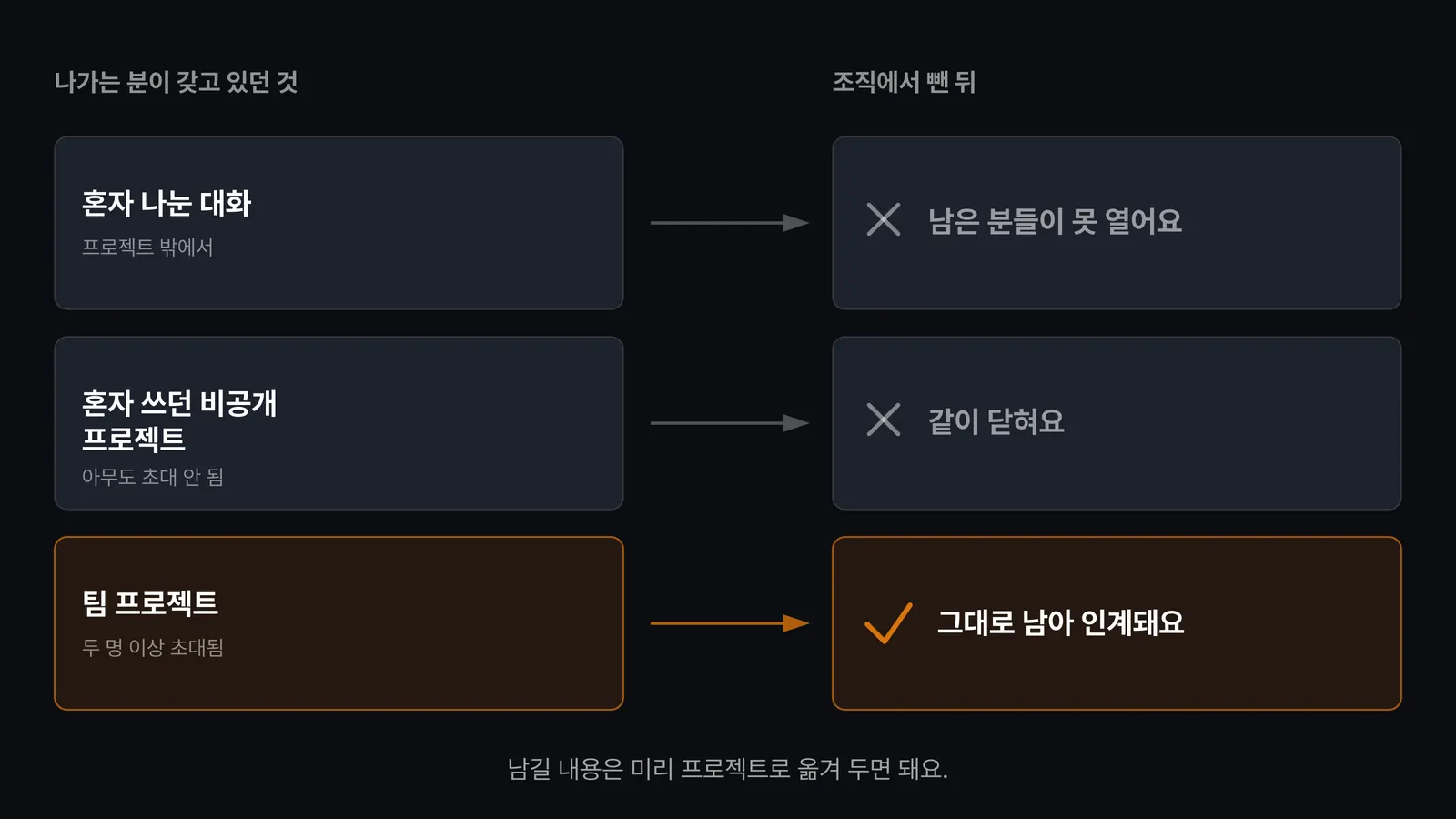
- 1들어오는 분께 자리를 줘요. 관리자가 이메일로 초대하면 자리가 열려요. 필요한 프로젝트에도 같이 초대해요.
- 2나가는 분은 조직에서 빼요. 그 자리는 바로 비어서 다음 분께 줄 수 있어요.
- 3남길 자료는 프로젝트에 둬요. 조직 공개나 팀 공유로 둔 프로젝트는 그대로 남아요. 인계받는 분을 초대하면 이어서 써요.
혼자 나눈 대화와, 아무도 초대돼 있지 않은 비공개 프로젝트는 열 수 없게 돼요. 남길 내용은 미리 프로젝트 자료로 옮기고, 팀 프로젝트는 두 명 이상 초대해 두면 안전해요.
역할은 네 가지예요
아래로 갈수록 권한이 쌓여요.
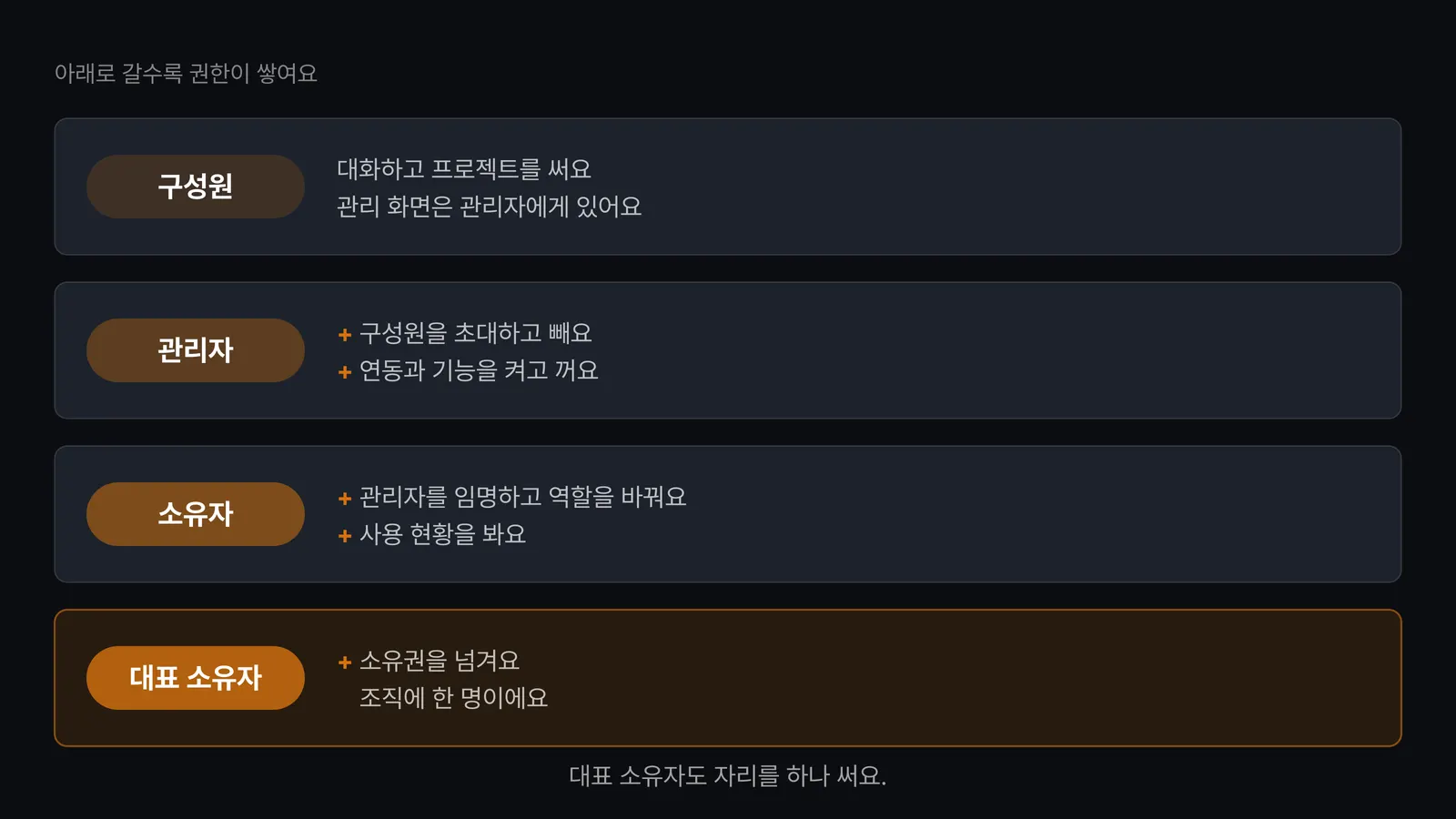
- 1구성원 — 대화하고 프로젝트를 써요. 관리 화면은 관리자에게 있어요.
- 2관리자 — 구성원을 초대하고 빼요. 연동과 기능을 켜는 일은 소유자부터 해요.
- 3소유자 — 관리자를 임명하고 역할을 바꿔요. 연동과 기능을 켜요. 사용 현황도 봐요.
- 4대표 소유자 — 조직에 한 명이에요. 소유권을 넘길 때 이 계정이 해요.
대표 소유자도 자리를 하나 써요. 관리만 하시는 분도 한 자리로 세요.
얼마가 드나요
자리 하나에 12개월 513,000원
부가세가 포함된 금액이에요. 20자리면 1,026만원, 40자리면 2,052만원이에요.
월 단위로도 살 수 있어요
1개월은 47,500원이에요. 12개월로 잡으면 자리당 월 42,750원까지 내려가요.
쓰다가 자리를 더 넣어요
남은 기간만큼 계산해서 더해요. 줄이실 땐 다음 갱신에 맞춰 조정해요.
사용량이 더 큰 상위 자리도 있어요
프리미엄 자리는 표준의 5배 사용량을 포함해요. 개발 도구(Claude Code)는 표준 자리에도 들어 있어요. 필요한 팀이 있으면 알려주세요.
세금계산서로 받아요
사업자 앞으로 발행돼요. 견적문의를 남기시면 견적서도 같이 나가요.
이 순서로 하면 돼요
자리 수를 정해요
팀 수 곱하기 팀당 인원이에요. 관리만 하실 분도 한 자리로 세요.
관리자를 정해요
대표 소유자 한 분에 관리자 한두 분이면 넉넉해요.
조직을 만들고 자리를 받아요
준비되면 초대 메일이 가요. 관리 화면에서 구성원을 넣어요.
팀별 프로젝트를 먼저 만들어요
사람을 넣기 전에 만들어 두면 첫날부터 각자 자리를 잡아요.
쓰는 규칙을 한 줄로 알려요
'남길 건 프로젝트에' 한 줄이면 충분해요.
이럴 땐 이렇게 해요
우리가 넣은 자료가 학습에 쓰이나요
기업 플랜은 학습에 쓰지 않는 게 기본이에요. 피드백을 보낸 대화나 따로 신청하는 프로그램은 예외가 될 수 있어요.
몇 명부터 쓸 수 있나요
두 명부터예요. 한 조직에 150명까지 담아요.
쓰던 개인 계정은 어떻게 하나요
그대로 두고 오갈 수도 있고, 조직으로 옮길 수도 있어요. 옮기면 직접 결제한 개인 구독은 취소되고 남은 기간이 환불돼요. 앱스토어로 결제했다면 자동으로 취소되지 않으니 직접 취소해요.
어느 팀이 얼마나 쓰는지 볼 수 있나요
소유자가 구성원별 사용량을 봐요. 팀(부서)별로 묶어 보는 기능은 공식 문서에 나오지 않아요.
직접 만나서 설명해 주시나요
화상으로 먼저 보여드려요. 더 필요하시면 찾아뵐게요.
첫 주에 이것만 정해요
나중에 자료를 잃지 않으려면 이 셋이면 돼요.
팀마다 프로젝트 하나
이름을 팀 이름으로 두고 그 팀만 초대해요. 여기서 팀이 갈려요.
남길 건 프로젝트 자료에
대화는 프로젝트 안이어도 본인만 봐요. 팀이 볼 내용은 프로젝트의 지침과 자료에 넣어요.
관리자는 두 명
두 분을 두면 한 분이 자리를 비워도 역할을 바꿀 수 있어요.
막히면 여기로 알려주세요
자리 배정·인원 변경·갱신
채팅으로 남겨주시면 가장 빨라요. schoolorder.kr/chat
견적문의·세금계산서
필요한 서류를 남겨주시면 사업자 앞으로 만들어요. admin@schoolorder.kr · 010-7776-8166