%20scale(0.8)%22%3E%3Ccircle%20cx%3D%2260%22%20cy%3D%2238%22%20r%3D%2226%22%20fill%3D%22%23ffffff%22%2F%3E%3Cpath%20d%3D%22M%2050%2056%20L%2070%2056%20L%2090%20108%20L%2030%20108%20Z%22%20fill%3D%22%23ffffff%22%2F%3E%3C%2Fg%3E%3C%2Fsvg%3E)
%20scale(0.8)%22%3E%3Ccircle%20cx%3D%2260%22%20cy%3D%2238%22%20r%3D%2226%22%20fill%3D%22%23ffffff%22%2F%3E%3Cpath%20d%3D%22M%2050%2056%20L%2070%2056%20L%2090%20108%20L%2030%20108%20Z%22%20fill%3D%22%23ffffff%22%2F%3E%3C%2Fg%3E%3C%2Fsvg%3E)
MagicSchool 플러스 사용 가이드
교수·교직원을 위한 AI 수업 도구 — 80종 이상의 자료 생성 도구를 한국어로
2026-08-12 기준 화면이에요
MagicSchool, 학교에서 뭘 할 수 있나요?
- ✓80종 이상의 도구
- ✓AI 비서 Raina
- ✓한국어 지원
“로그인할 때 인증 코드를 물어봐요” 같은 건 막힐 때에 답이 있어요.
수업 준비에 드는 시간을 줄여요
강의계획·평가문항·워크시트·공지 메일처럼 매번 새로 만드는 자료의 초안을 AI가 잡아줘요. 그대로 쓰는 게 아니라 초안을 받아 다듬는 방식이에요.
80종 이상의 도구
강의계획서·퀴즈·워크시트·루브릭·안내 메일 등 목적별 도구가 따로 있어, 무엇을 입력해야 할지 화면이 알려줍니다.
AI 비서 Raina
어떤 도구를 쓸지 애매하면 채팅창에 하고 싶은 일을 그대로 적으세요. 알맞은 도구를 찾아 대신 실행해줘요.
한국어 지원
화면과 결과물 모두 한국어를 지원해요. 처음 한 번만 바꿔두면 계속 유지돼요.
계정 받기와 첫 로그인
app.magicschool.ai 로 들어가면 가장 먼저 사용자 유형을 물어봐요.
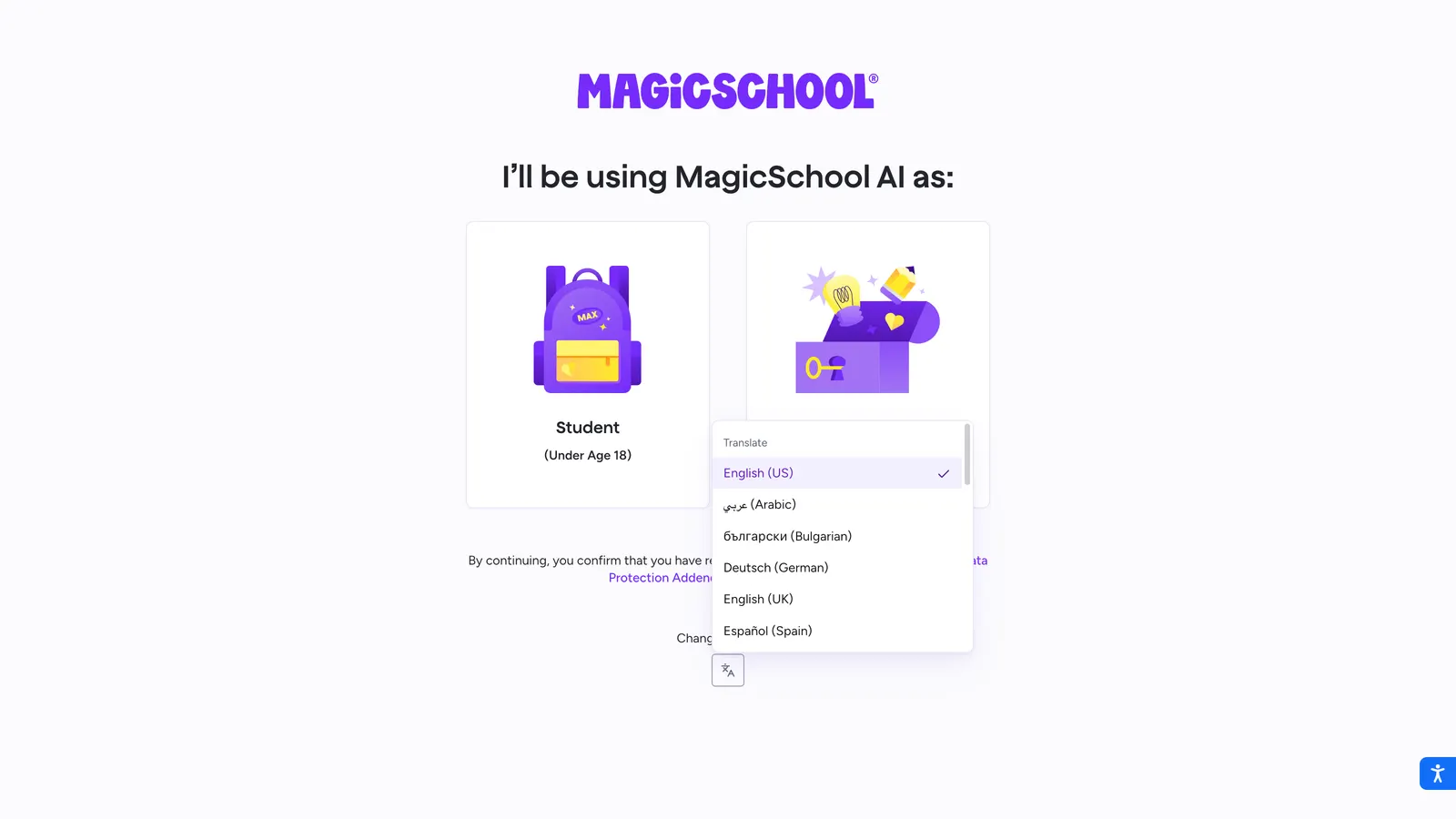
- 1Educator (Age 18+) 를 고르세요. Student 를 고르면 학생용 화면이라 교수용 도구가 안 보여요.
- 2받으신 이메일과 비밀번호로 로그인해요. 계정은 담당 부서를 통해 일괄 배부돼요.
- 3학교 Google·Microsoft 계정이 있으면 Sign in with Google / Microsoft 로도 들어갈 수 있어요.
- 4비밀번호를 잊으면 Forgot password 로 재설정 메일을 받으세요.
⚠️ 비밀번호를 임의로 바꾸지 말아주세요. 계정 관리가 어려워집니다. 재설정이 필요하면 센터 또는 공급사로 알려주세요.
화면을 한국어로 바꾸기
기본 언어는 영어예요. 로그인 화면 아래쪽에서 한 번만 바꾸면 계속 한국어로 나와요.
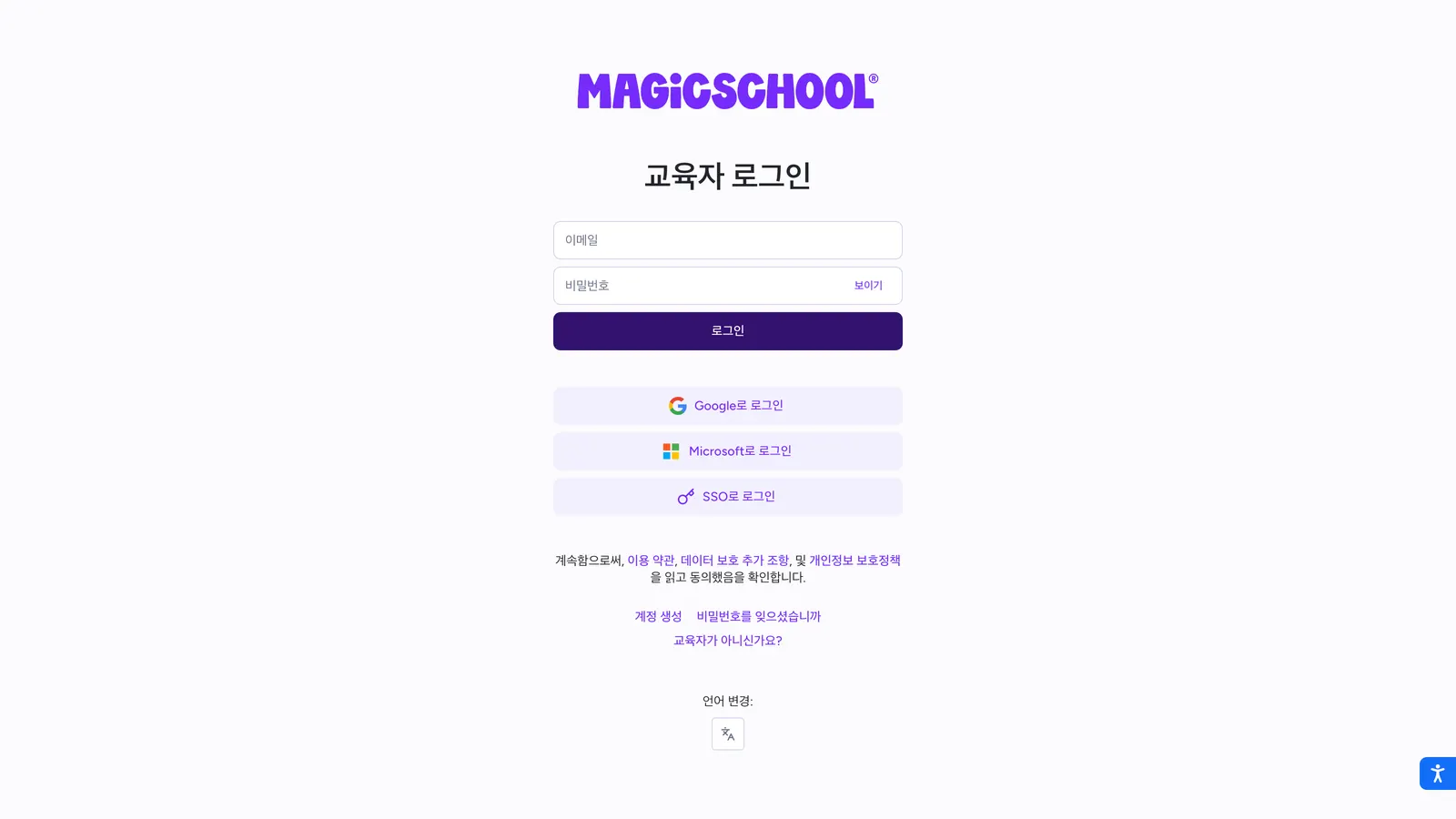
- 1화면 맨 아래 언어 변경: 번역 을 누릅니다.
- 2목록에서 한국어 (Korean) 를 고르세요. 일본어·중국어 등 24개 언어를 지원해요.
- 3메뉴와 안내문이 한국어로 바뀌어요. 도구 이름 일부는 영어로 남아 있을 수 있어요.
- 4결과물을 한국어로 받으려면 도구 입력칸에 한국어로 적으면 돼요.
홈 화면 둘러보기
로그인하면 AI 비서 Raina 채팅창과 추천 도구가 보여요.
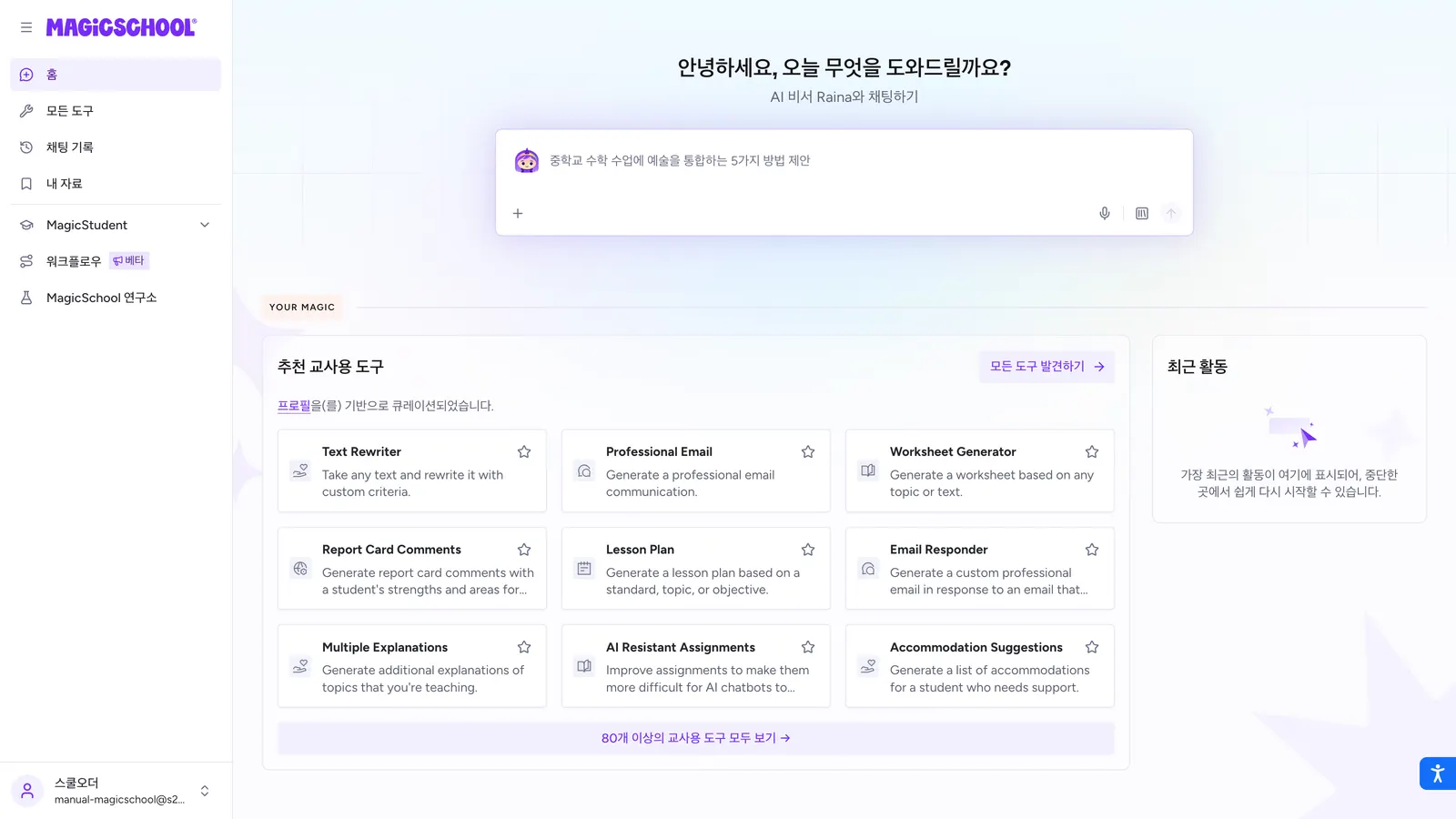
- 1채팅창 — 하고 싶은 일을 한국어로 적으면 Raina 가 알맞은 도구를 찾아 실행해요. 파일 첨부와 음성 입력도 돼요.
- 2추천 교사용 도구 — 가입할 때 고른 역할·과목을 기준으로 자주 쓰는 도구를 골라 보여줍니다.
- 3모든 도구 발견하기 — 80종 전체 목록으로 넘어가요.
- 4왼쪽 사이드바 — 홈 · 모든 도구 · 채팅 기록 · 내 자료. 아래쪽 MagicStudent 는 학생에게 열어주는 학습 공간이에요.
- 5최근 활동 — 하던 작업을 멈춘 곳에서 다시 이어갈 수 있어요.
도구 실행하기
도구를 고르면 무엇을 넣어야 하는지 화면이 알려줘요. 빈칸을 채우고 실행하면 초안이 나와요.
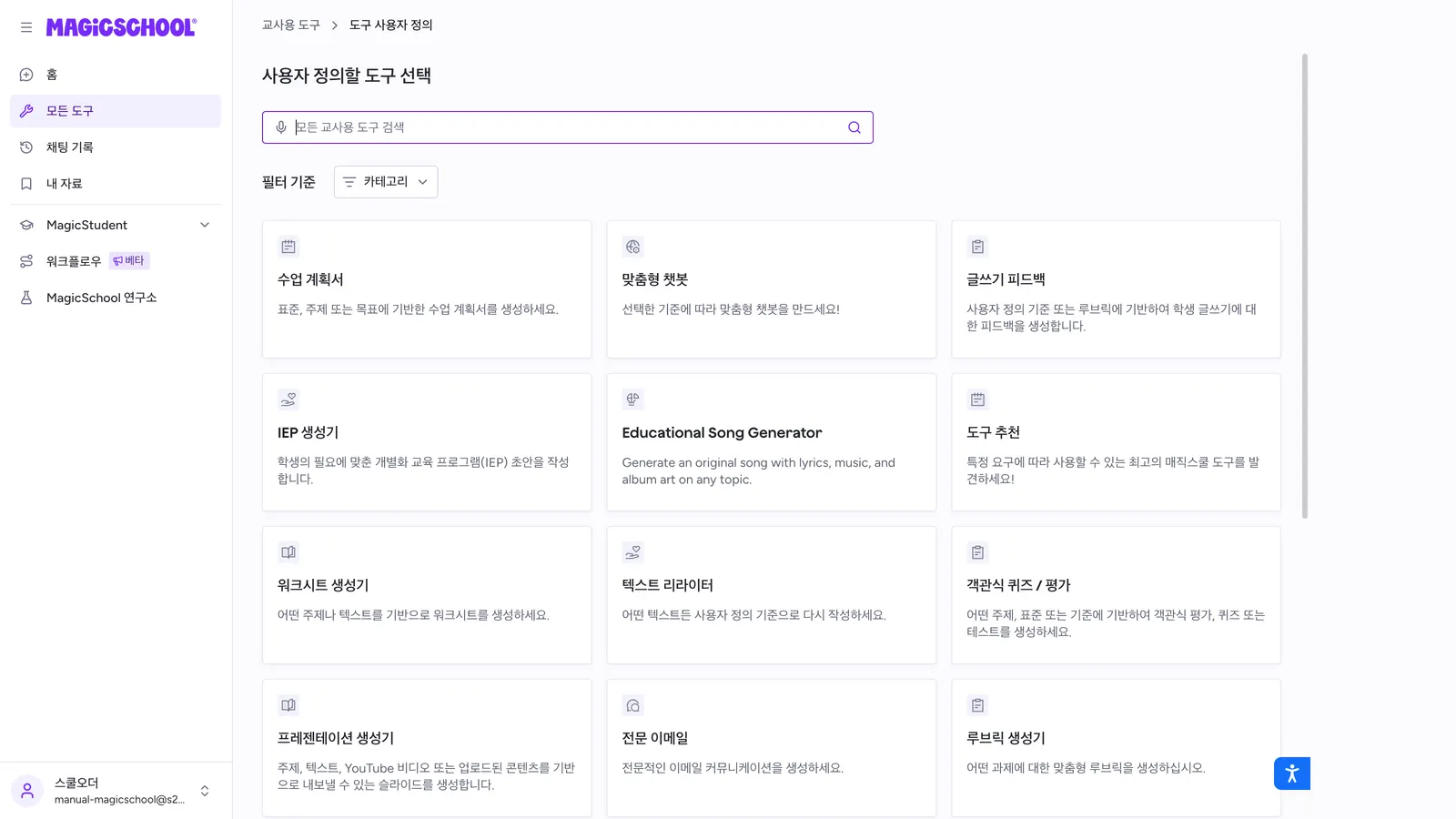
- 1도구마다 입력 항목이 다릅니다. 학년·과목·주제·분량처럼 결과에 필요한 것만 물어봅니다.
- 2한국어로 적어도 돼요. 예를 들면 "교양 글쓰기 1학년, 논증문 구조 3차시 분량" 처럼요.
- 3나온 결과는 바로 고칠 수 있고, 복사하거나 내보내서 가져갈 수 있어요.
- 4같은 조건으로 다시 실행하면 다른 초안이 나와요. 마음에 들 때까지 반복해도 괜찮아요.
⚠️ AI가 만든 사실 정보·인용·수치는 꼭 확인한 뒤 수업에 쓰세요. 초안을 빨리 만드는 도구이지 검증하는 도구가 아니에요.
만든 자료 다시 찾기
만든 결과물은 계정에 저장돼서 언제든 다시 열 수 있어요.
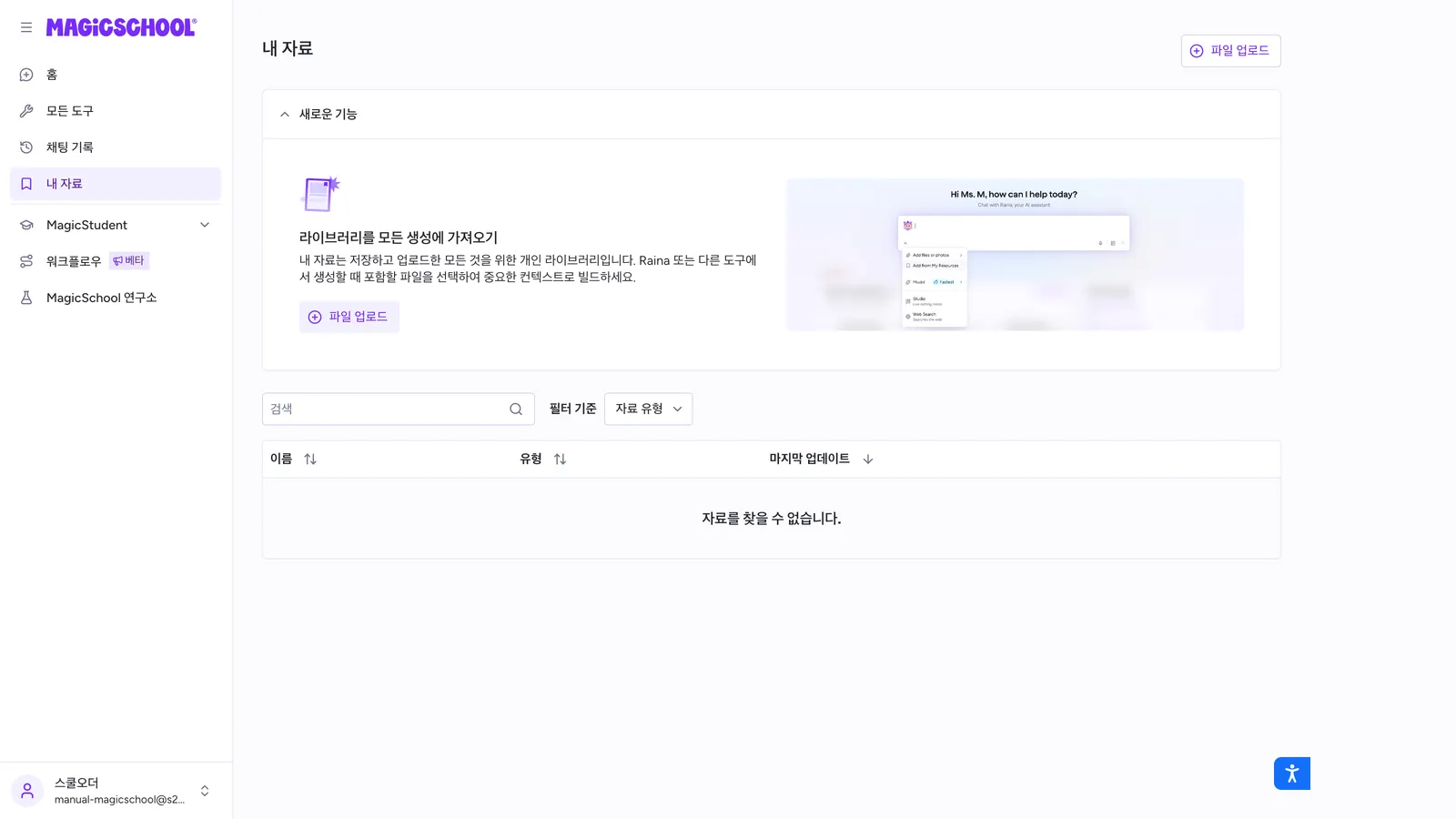
- 1사이드바 내 자료 에 만든 결과물이 쌓여요.
- 2채팅 기록 에서 Raina 와 나눈 대화를 다시 열어 이어서 할 수 있어요.
- 3자주 쓰는 도구는 카드의 별표(즐겨찾기) 를 눌러 두면 홈에서 빨리 찾아요.
- 4구독이 끝나면 계정과 함께 저장 자료도 정리돼요. 필요한 자료는 미리 내려받아 두세요.
수업에서 이렇게 씁니다
학기 시작 — 강의계획과 차시 설계
Lesson Plan 도구에 교과목명·주차 수·학습목표를 넣어 차시별 초안을 받고, 학과 양식에 맞춰 다듬어요.
수업 중 — 난이도가 다른 학생 대응
Multiple Explanations 로 같은 개념을 여러 수준으로 풀어, 이해가 더딘 학생에게 다른 설명을 줘요.
평가 — 문항과 채점 기준 만들기
Multiple Choice Quiz 로 문항 초안을, 루브릭 도구로 채점 기준표를 만들어요. 평가 기준을 맞추기 좋아요.
행정 — 공지와 회신
Professional Email / Email Responder 로 안내문과 답장 초안을 만들어요. 응대에 드는 시간이 줄어요.
자주 묻는 질문
로그인할 때 인증 코드를 물어봐요
코드는 계정 주소의 메일함으로 가요. 저희가 드린 주소면 인증메일 확인 링크에서 계정 아이디를 넣으면 최근 코드가 보여요. 링크를 못 찾으시면 채팅으로 알려주세요.
한 계정을 여러 교수가 함께 써도 되나요?
권하지 않아요. 저장 자료와 채팅 기록이 섞이고, 같이 접속하면 로그인이 풀려요. 한 분당 하나로 나눠 주세요.
학생에게도 쓰게 할 수 있나요?
MagicStudent 로 만든 활동을 학생에게 열어줄 수 있어요. 학생은 따로 계정을 만들지 않고 참여해요.
결과물의 저작권은 어떻게 되나요?
수업 목적으로는 자유롭게 쓰셔도 돼요. 다만 외부에 공개하거나 출판할 때는 인용과 사실관계를 직접 확인해 주세요.
구독이 끝나면 어떻게 되나요?
종료일이 지나면 로그인이 막혀요. 연장은 담당 부서를 통해 의논하시고, 필요한 자료는 종료 전에 내려받아 주세요.
이것만 기억하면 돼요
처음 한 번만 맞춰 두면 편해요.
화면을 한국어로 바꿔요
맨 아래 언어 변경에서 한 번만 바꾸면 돼요.
목적에 맞는 도구를 골라요
학습지·채점 기준·안내문처럼 도구가 따로 있어요.
비밀번호는 그대로 두세요
바꾸면 계정 관리가 어려워져요. 재설정은 알려주시면 해드려요.
막히면 여기로 알려주세요
로그인·계정 문제는 이용 기간 내내 공급사가 도와드려요.
기관 담당 부서
계정 배정·회수, 인원 변경은 담당 부서를 통해 요청해 주세요.
스쿨오더 문의
로그인 오류·비밀번호 재설정·기능 문의는 채팅이 가장 빨라요. schoolorder.kr/chat · 010-7776-8166 · admin@schoolorder.kr
이용 기간
받으신 안내문에 적혀 있어요. 종료 30일 전에 연장 여부를 안내드려요.