%20scale(0.8)%22%3E%3Ccircle%20cx%3D%2260%22%20cy%3D%2238%22%20r%3D%2226%22%20fill%3D%22%23ffffff%22%2F%3E%3Cpath%20d%3D%22M%2050%2056%20L%2070%2056%20L%2090%20108%20L%2030%20108%20Z%22%20fill%3D%22%23ffffff%22%2F%3E%3C%2Fg%3E%3C%2Fsvg%3E)
%20scale(0.8)%22%3E%3Ccircle%20cx%3D%2260%22%20cy%3D%2238%22%20r%3D%2226%22%20fill%3D%22%23ffffff%22%2F%3E%3Cpath%20d%3D%22M%2050%2056%20L%2070%2056%20L%2090%20108%20L%2030%20108%20Z%22%20fill%3D%22%23ffffff%22%2F%3E%3C%2Fg%3E%3C%2Fsvg%3E)
NotebookLM 사용 가이드
내가 올린 자료 안에서만 답하는 도구예요. 교육과정 문서나 공문처럼 정확해야 하는 자료에 맞아요.
2026-08-12 기준 화면이에요
NotebookLM, 학교에서 뭘 할 수 있나요?
- ✓긴 공문 읽기
- ✓교과서 단원 정리
- ✓듣는 자료 만들기
- ✓채점 기준 맞추기
“NotebookLM 으로 들어갔는데 이름이 달라요” 같은 건 막힐 때에 답이 있어요.
다른 AI와 무엇이 다른가요
일반 AI는 아는 것을 끌어와 답해요. NotebookLM 은 내가 올린 자료만 읽고 답해요.
지어내지 않아요
올린 자료에 없으면 없다고 해요. 답변마다 자료의 어느 부분인지 번호로 짚어줘요.
이름이 바뀌었어요
NotebookLM → Gemini Notebook. 주소도 notebook.google.com 이에요. 같은 서비스라 계정 그대로 쓰셔도 돼요.
받으신 계정으로 들어가요
아이디와 비밀번호를 함께 보내드려요. 새로 가입하지 않으셔도 돼요.
로그인해요
구글에 먼저 로그인해요
accounts.google.com 에서 받으신 주소와 비밀번호로 들어가요. 개인 계정을 쓰고 계시면 프로필 › 다른 계정 추가를 눌러요.
notebooklm.google.com 으로 들어가요
notebook.google.com 으로 자동으로 넘어가요. 이름이 바뀌어서 그런 것이니 그대로 진행하시면 돼요.
PRO 표시를 확인해요
화면 위쪽에 PRO 가 보이면 정상이에요. 안 보이면 다른 계정으로 들어와 있는 거예요.
인증 코드를 물어보면
코드는 계정 주소의 메일함으로 가요. 저희가 드린 주소면 인증메일 확인 링크에서 계정 아이디를 넣어 보세요. 선생님 메일로 만든 계정이면 그 메일함에 있어요.
노트북을 만들어요
노트북 하나가 주제 하나예요. 과목별·학년별로 나눠 두면 자료가 섞이지 않아요.
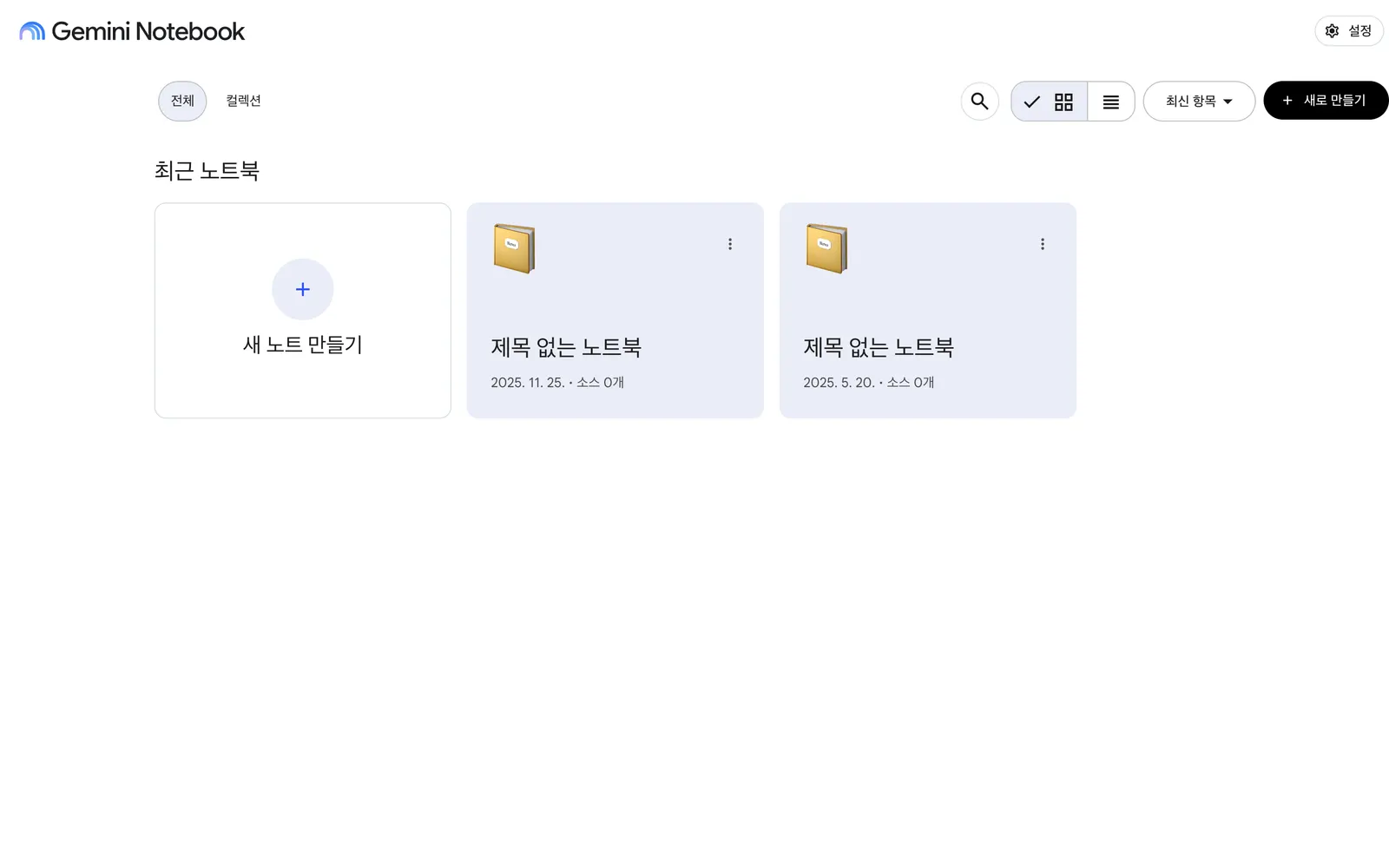
- 1새로 만들기 를 눌러 노트북을 만들어요.
- 2만든 노트북은 여기 모여요. 최근 순으로 보이고 검색도 돼요.
- 3컬렉션 으로 묶으면 학년·학기별로 정리돼요.
- 4노트북은 만든 계정에만 보여요. 동료와 함께 보려면 노트북 안에서 공유를 눌러요.
자료를 넣어요
여기가 이 도구의 전부예요. 넣은 자료가 곧 답변의 범위가 돼요.
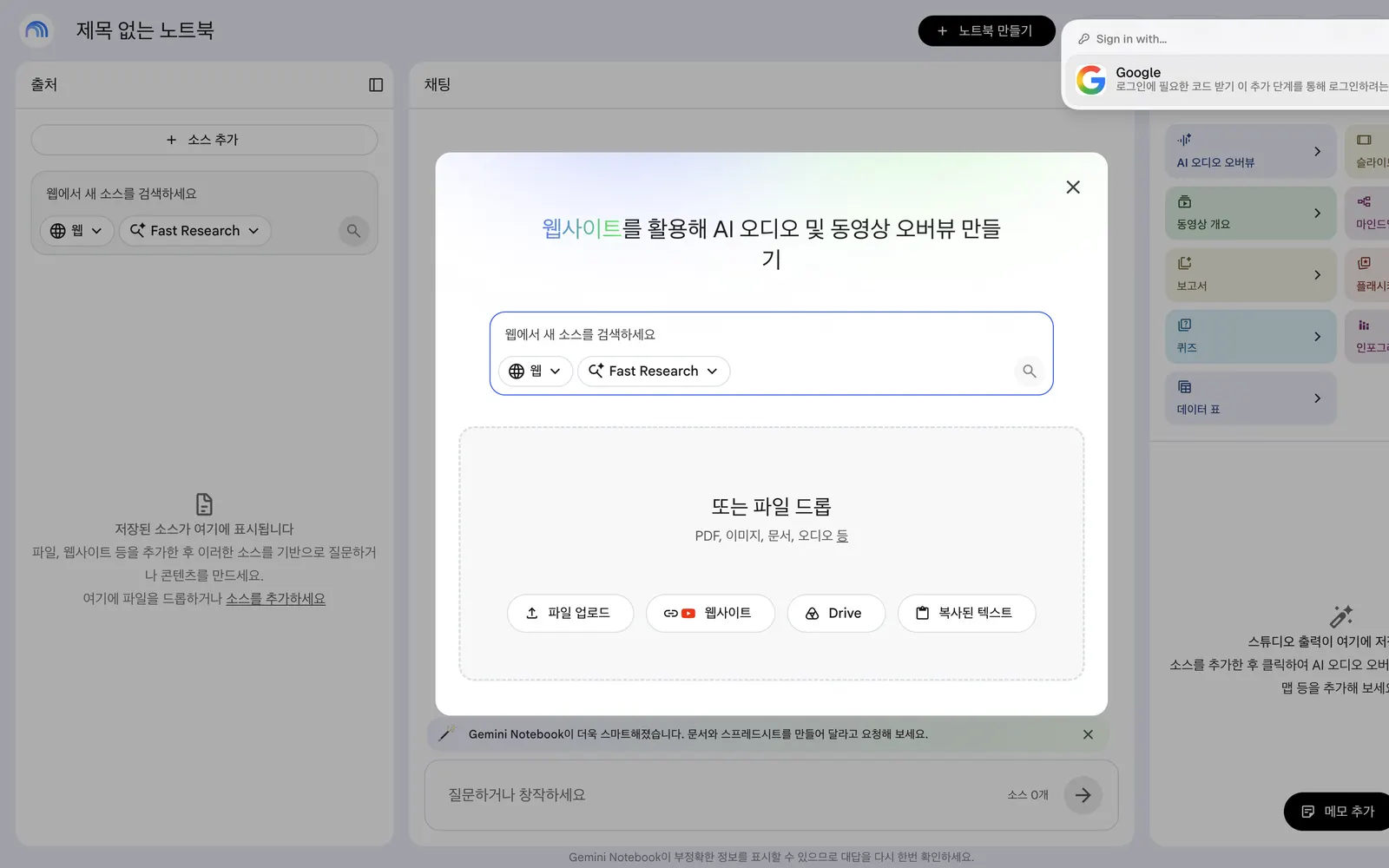
- 1파일 업로드 — PDF·문서·이미지·오디오를 올려요. 교육과정 문서나 공문을 그대로 올리면 돼요.
- 2웹사이트 — 주소를 넣으면 그 페이지를 읽어요. 교육청 공지 페이지에 유용해요.
- 3Drive — 구글 드라이브 문서를 바로 가져와요.
- 4복사된 텍스트 — 한글 문서에서 복사해 붙여넣어요. 파일 변환이 번거로울 때 편해요.
- 5자료는 여러 개 넣을 수 있어요. 여러 문서를 한꺼번에 놓고 비교해 물어볼 수 있어요.
학생 이름·연락처·성적이 든 자료는 올리지 마세요. 개인정보를 지운 뒤 올리는 것이 안전해요.
세 칸으로 나뉘어 있어요
왼쪽에 자료, 가운데에 대화, 오른쪽에 결과물이에요. 이 구조만 알면 다 쓰신 거예요.
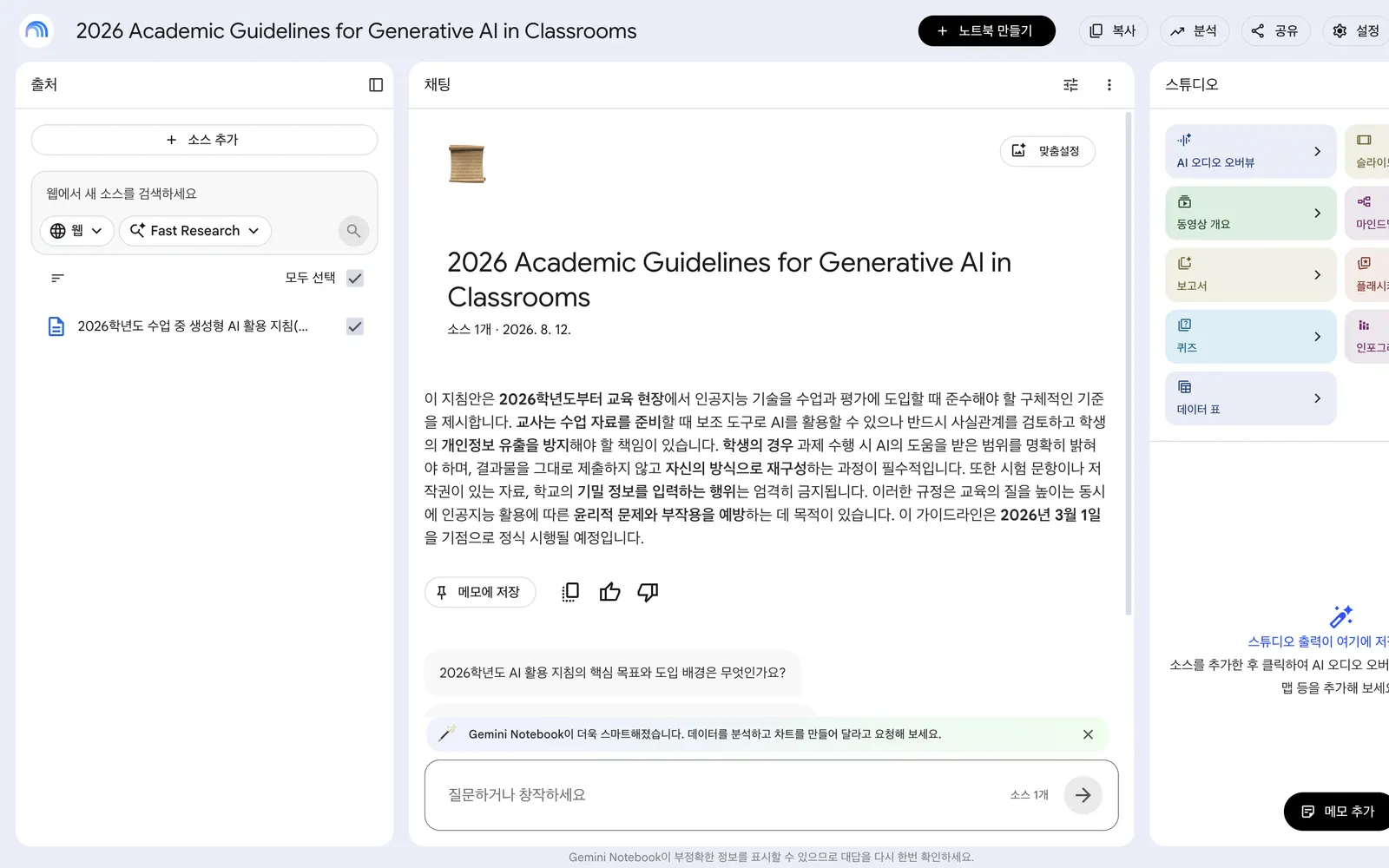
- 1출처(왼쪽) — 올린 자료 목록이에요. 체크를 끄면 그 자료는 답변에서 빠져요.
- 2채팅(가운데) — 자료에 대해 물어봐요. 답변에 붙은 번호를 누르면 자료의 그 부분으로 이동해요.
- 3스튜디오(오른쪽) — 자료를 다른 형태로 바꿔줘요. 아래에서 하나씩 볼게요.
- 4자료를 넣으면 요약이 자동으로 한 번 나와요. 문서를 처음 훑을 때 이것만 봐도 돼요.
- 5맨 아래 입력창에 평소 말하듯 물어보면 돼요.
자료를 다른 형태로 바꿔요
AI 오디오 오버뷰
두 사람이 대화하는 팟캐스트로 만들어줘요. 출퇴근길에 공문을 듣거나, 학생에게 들려줄 도입 자료로 써요. 한국어를 지원해요.
보고서
올린 자료를 정리한 글로 만들어요. 회의 자료나 요약본이 필요할 때 초안으로 써요.
퀴즈
자료를 바탕으로 문항을 만들어요. 자료 밖 내용이 안 섞여서 수업 범위를 벗어나지 않아요.
마인드맵
자료의 구조를 그림으로 펼쳐요. 단원 전체를 한 장으로 보여줄 때 좋아요.
동영상 개요 · 슬라이드
설명 영상이나 발표 슬라이드로 바꿔요. 연수 자료를 만들 때 시간을 크게 줄여요.
이렇게 쓰고 있어요
긴 공문 읽기
공문 여러 개를 한 노트북에 넣고 "우리 학교가 할 일만 날짜순으로" 라고 물어요. 근거가 어느 공문 몇 쪽인지 짚어줘요.
교과서 단원 정리
단원 자료를 넣고 마인드맵과 퀴즈를 만들어요. 자료 안에서만 나오니 진도 범위를 벗어나지 않아요.
듣는 자료 만들기
지침·매뉴얼을 오디오 오버뷰로 바꿔 공유해요. 읽기 부담이 큰 문서일수록 효과가 커요.
채점 기준 맞추기
평가 계획을 넣고 "이 기준으로 볼 때 빠진 항목"을 물어요. 교사 간 기준을 맞출 때 씁니다.
이럴 땐 이렇게 해요
NotebookLM 으로 들어갔는데 이름이 달라요
Gemini Notebook 으로 이름이 바뀌었어요. 같은 서비스이고 만든 노트북도 그대로 있어요.
PRO 표시가 안 보여요
다른 구글 계정으로 들어가 있어요. 오른쪽 위 프로필에서 받으신 계정으로 바꿔 주세요.
한글(HWP) 파일이 안 올라가요
PDF 로 저장해서 올리거나, 내용을 복사해 복사된 텍스트로 넣어 주세요.
답이 자료에 없는 이야기를 해요
출처 목록에서 필요 없는 자료의 체크를 꺼 보세요. 여러 자료가 섞이면 답이 흐려져요.
구독이 끝나면 노트북이 사라지나요
노트북은 남고 Pro 한도만 무료 수준으로 돌아가요. 오디오·보고서 결과물은 종료 전에 내려받아 두세요.
이것만 기억하면 돼요
올린 자료 안에서만 답하는 게 강점이에요.
지어내지 않아요
공문이나 교과서처럼 정확해야 하는 자료에 맞아요.
여러 문서를 한 노트북에
묶어 넣으면 견줘 가며 답해요.
스튜디오로 형태를 바꿔요
요약·퀴즈·듣는 자료까지 그 자리에서 나와요.
막히면 여기로 알려주세요
계정 배정·회수, 인원 변경
기관 담당 부서를 통해 요청해 주세요.
로그인 오류·비밀번호 초기화·기능 문의
채팅으로 남겨주시면 가장 빨라요. schoolorder.kr/chat · 010-7776-8166 · admin@schoolorder.kr