

원포트 대학 스페이스 여는 날부터 함께 쓰기까지
「공간 열기」를 누른 날부터 교수님들이 쓰기 시작하고, 쓴 기록을 확인할 때까지예요.
2026-11-04 기준 화면이에요
누가 어느 쪽을 보면 되나요
역할은 셋이에요. 대표 관리자는 화면에 「주인」으로 나와요. 결제 내역만 볼 분께는 대표 관리자가 「행정실 보기」를 켜 드릴 수 있어요.
공간 열기 메일로 스페이스 열기
저희가 보내 드리는 「○○ 공간을 열어 주세요」 메일에서 공간 열기를 먼저 누른 분이 대표 관리자가 돼요.
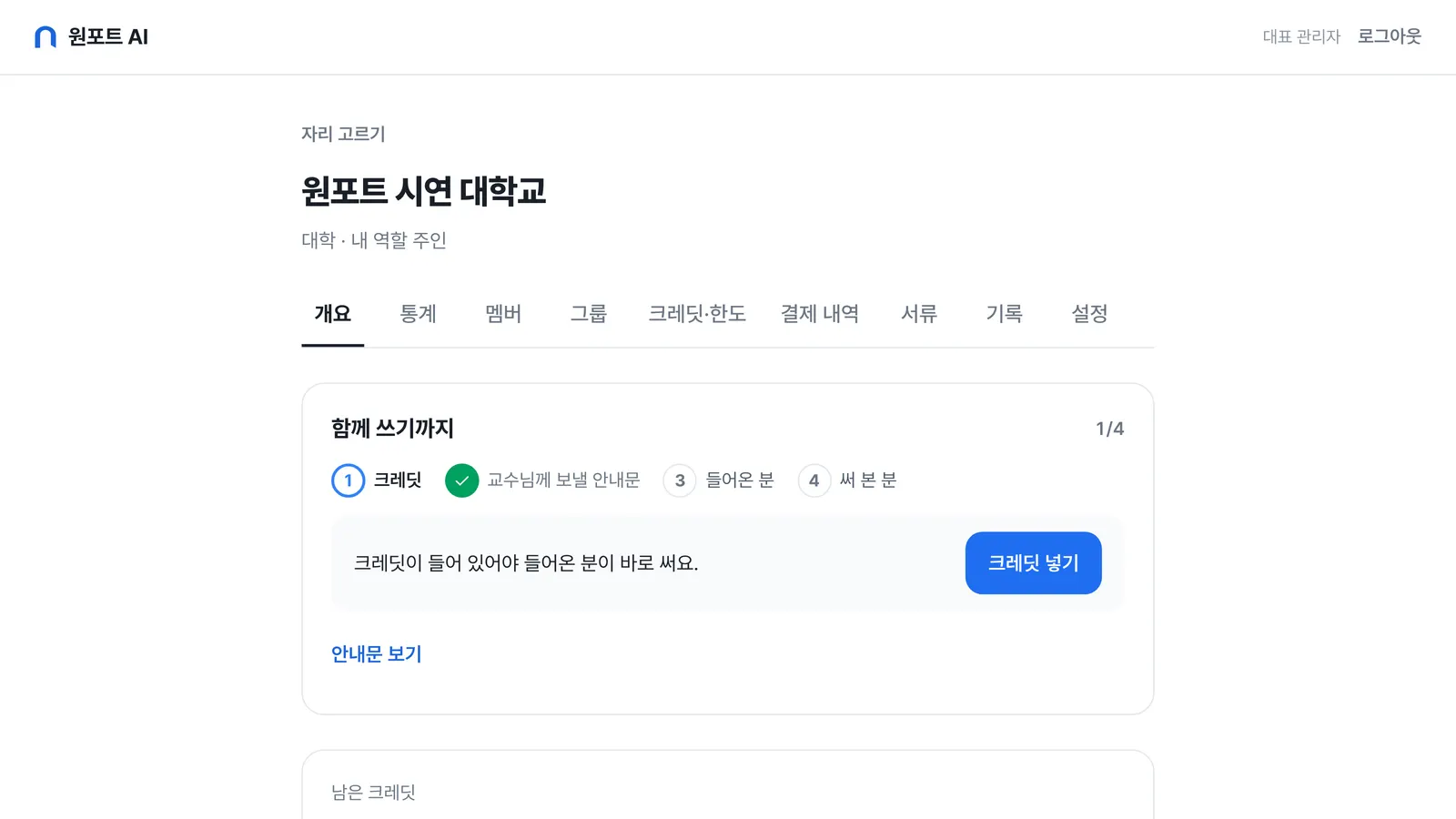
- 1메일은 미리 알려 주신 한 분의 메일로 가요. 제목은 「[원포트] ○○ 공간을 열어 주세요」예요.
- 2메일의 공간 열기를 누르고 로그인한 뒤, 다음 화면에서 공간 열기를 한 번 더 누르면 스페이스가 열리고 구매하신 크레딧이 들어와요.
- 3스페이스 이름 아래 「내 역할 주인」이 보이면 대표 관리자예요.
- 4「함께 쓰기까지」에서 다음 칸의 단추를 누르시면 돼요. 3·4칸은 교수님이 들어와 쓰시면 저절로 켜져요.
- 5다음부터는 oneport.kr/login 에서 같은 메일로 링크를 받아 들어와 oneport.kr/ai/spaces 를 여세요.
메일은 대표 관리자가 되실 분이 직접 여세요. 잘못 열렸다면 먼저 연 분이 「설정」 탭 「주인 넘기기」로 넘기고, 이미 들어와 있는 받는 분이 7일 안에 「받기」를 누르면 돼요. 이때 메일은 가지 않아요.
두 번째 관리자 올리기
관리자는 대표 관리자가 「멤버」 탭에서 올려요.
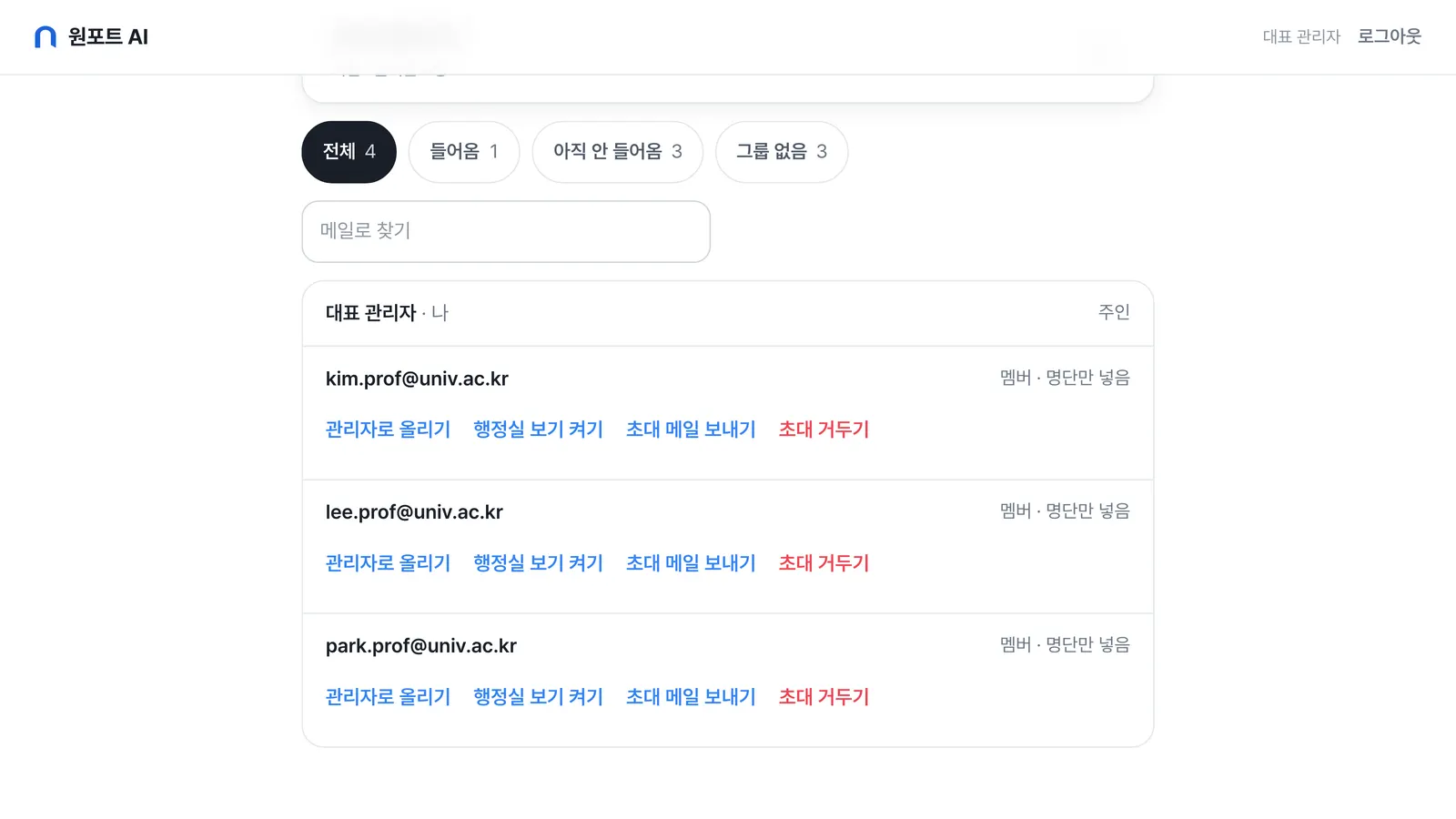
- 1「멤버」 탭 맨 위 메일 칸에 관리자 되실 분 메일을 넣어 먼저 초대하세요.
- 2그분 줄의 관리자로 올리기를 누르세요. 아직 안 들어온 줄(「초대 보냄」·「명단만 넣음」)도 올릴 수 있어요.
- 3「주인」 줄이 대표 관리자예요. 관리자를 내릴 땐 그 줄의 멤버로 바꾸기를 누르세요.
- 4잘못 넣은 줄은 초대 거두기로 지워요.
원포트 계정이 없는 분께는 메일이 두 통 갈 수 있어요. 받는 법은 「쓰시기 전에 알아 두실 것」 01에 있어요.
대화 내보내기 방식 정하기
교수님 대화를 받을 수 있는 건 대표 관리자뿐이고, 그 방식도 대표 관리자가 정해요.
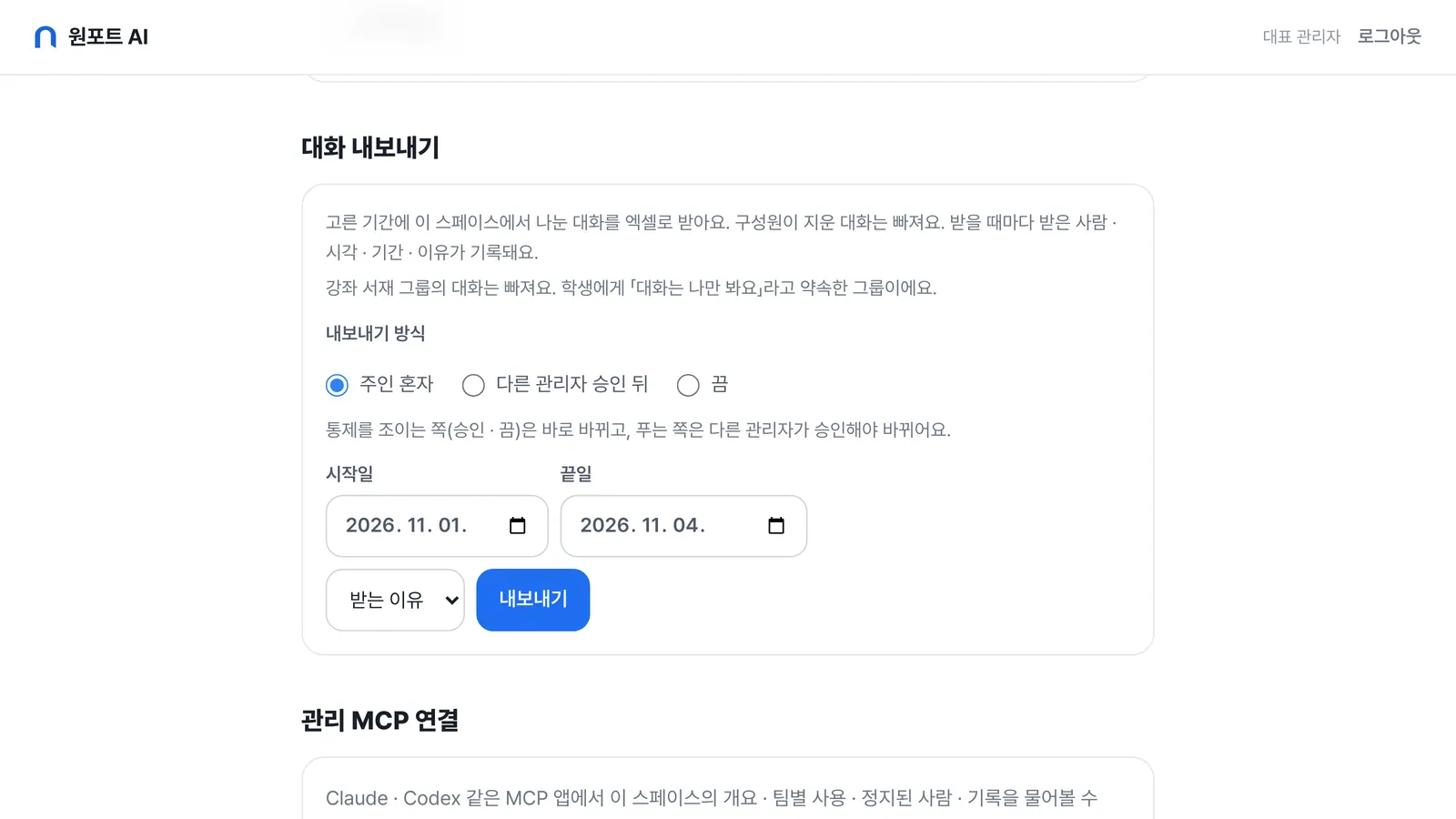
- 1대표 관리자는 고른 기간의 대화를 엑셀로 받을 수 있어요. 받을 때마다 받은 사람·시각·기간·이유가 기록돼요.
- 2지운 대화와 강좌 서재 그룹의 대화는 빠져요.
- 3내보내기 방식에서 「주인 혼자」·「다른 관리자 승인 뒤」·「끔」 중 하나와 이유를 고른 뒤 방식 바꾸기를 누르세요. 처음엔 「주인 혼자」예요.
- 4조이는 쪽(승인·끔)은 바로 바뀌어요. 푸는 쪽은 들어와 있는 다른 관리자가 「설정」 탭에서 승인해야 바뀌고, 그런 관리자가 없으면 바로 바뀌어요.
교수님을 모시기 전에 정해 두세요. 「다른 관리자 승인 뒤」는 관리자가 한 분 더 들어와 계셔야 쓸 수 있어요(「두 번째 관리자 올리기」). 교수님 입력창 아래에도 대화를 내보낼 수 있다는 줄이 늘 보여요.
크레딧 지갑과 한 분 한 달 한도
교수님 모두가 스페이스 지갑 하나를 같이 써요. 한 분 한 달 한도로 나눠 쓰세요.
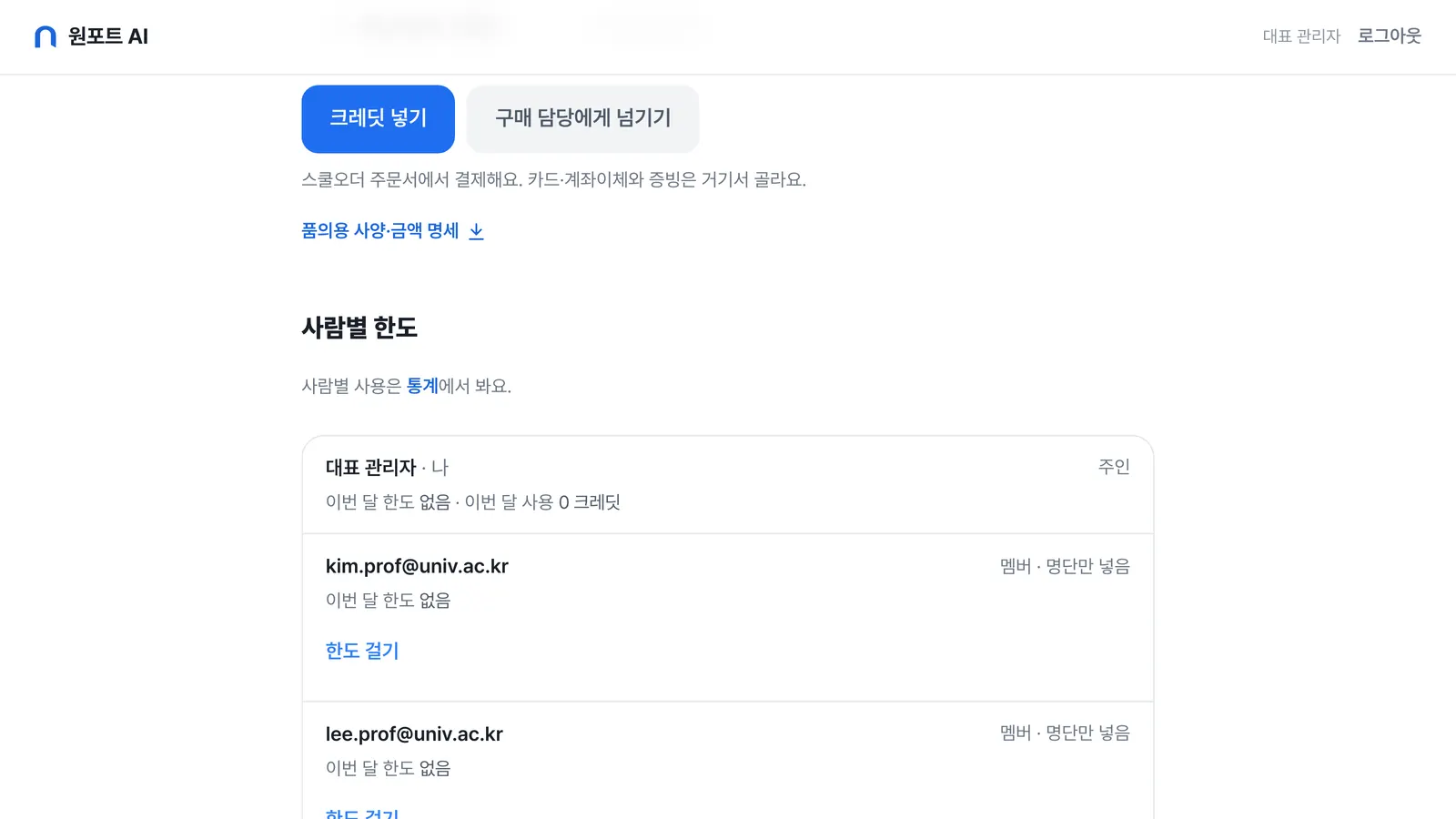
- 1크레딧이 모자라면 크레딧 넣기로 더 사요. 대표 관리자·관리자가 해요.
- 2「사람별 한도」에 교수님 줄이 모여 있어요.
- 3한도 걸기로 한 분 한 달 한도를 걸어요. 저장할 때 바꾸는 이유를 고르고, 서울 기준으로 달이 바뀌면 새로 세요.
- 4아직 안 들어온 분 줄에도 미리 걸 수 있어요. 관리자의 한도는 대표 관리자만 걸어요.
- 5한 분 한 달 몫은 「넣은 크레딧 ÷ 교수님 수 ÷ 쓰실 달 수」로 잡으세요.
한도를 걸지 않은 줄은 「이번 달 한도 없음」이에요. 그분 혼자 스페이스 크레딧을 다 쓸 수도 있어요.
교수님을 모시는 길 셋
아이디·비밀번호를 미리 만들어 나눠 드리지 않아요. 세 길 모두 교수님 본인 메일로 온 링크로 들어와요.
메일로 초대
「멤버」 탭 메일 칸에 붙여 넣어요. 한 번에 50명까지예요. 학교 메일이 아닌 분은 이 길로 모셔요.
교수님께 보낼 안내문 만들기
안내문에 들어오는 주소·마감·순서·한 분 한 달 한도가 다 들어 있어요. 한도와 마감만 맞추고 글은 그대로 보내시면 돼요.
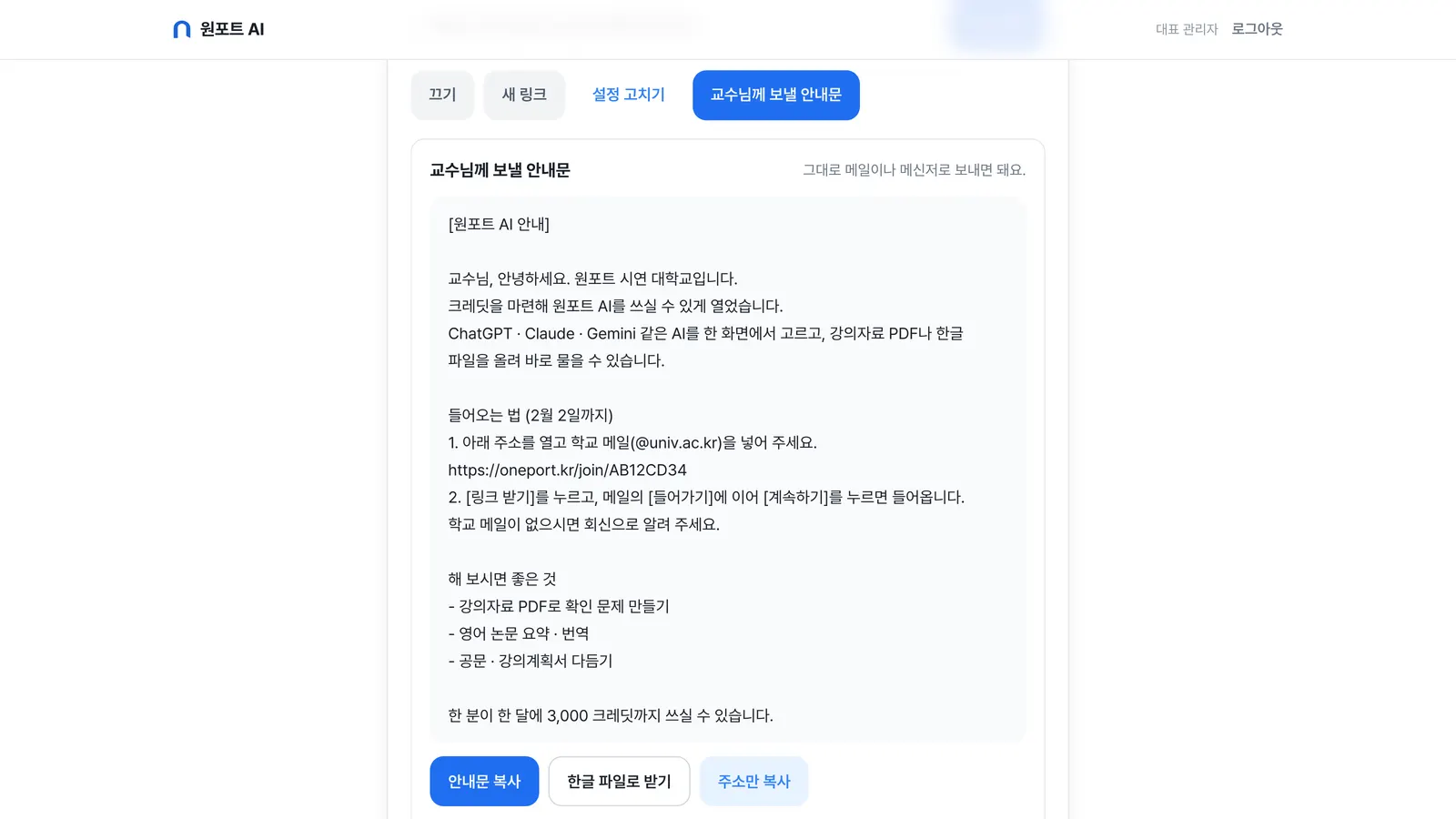
- 1「개요」 탭 「함께 쓰기까지」에서 안내문 만들기를 누르세요. 그 자리에 학교 메일 주소 정하기가 보이면 눌러서 @ 뒤 주소를 넣고 링크 열기를 누르세요.
- 2다시 볼 땐 「개요」의 안내문 보기나 「멤버」 탭 「링크로 들어오기」의 교수님께 보낼 안내문을 누르세요.
- 3스페이스 이름과 학교 메일 주소(@ 뒤)가 이미 들어가 있어요.
- 4안내문 복사로 메일·메신저에 붙이세요.
- 5공문에 붙이실 땐 한글 파일로 받기를 쓰세요.
- 6링크는 기본 90일 뒤 닫히고, 한 분 한 달 한도는 기본 3,000 크레딧이에요. 바꾸려면 「멤버」 탭 「링크로 들어오기」의 설정 고치기에서 저장한 뒤 안내문을 다시 열어 새 글을 복사하세요.
기본 자리는 50이에요. 대표 관리자·관리자와 아직 안 들어온 분도 한 자리씩 써요. 더 많은 분을 모시려면 안내문을 보내기 전에 저희에게 알려 주세요(「운영하다 막히면」).
학교 메일로 처음 들어오기
받으신 안내문의 주소에서 학교 메일로 링크를 받아 누르면 들어와요. 비밀번호는 만들지 않아도 돼요.
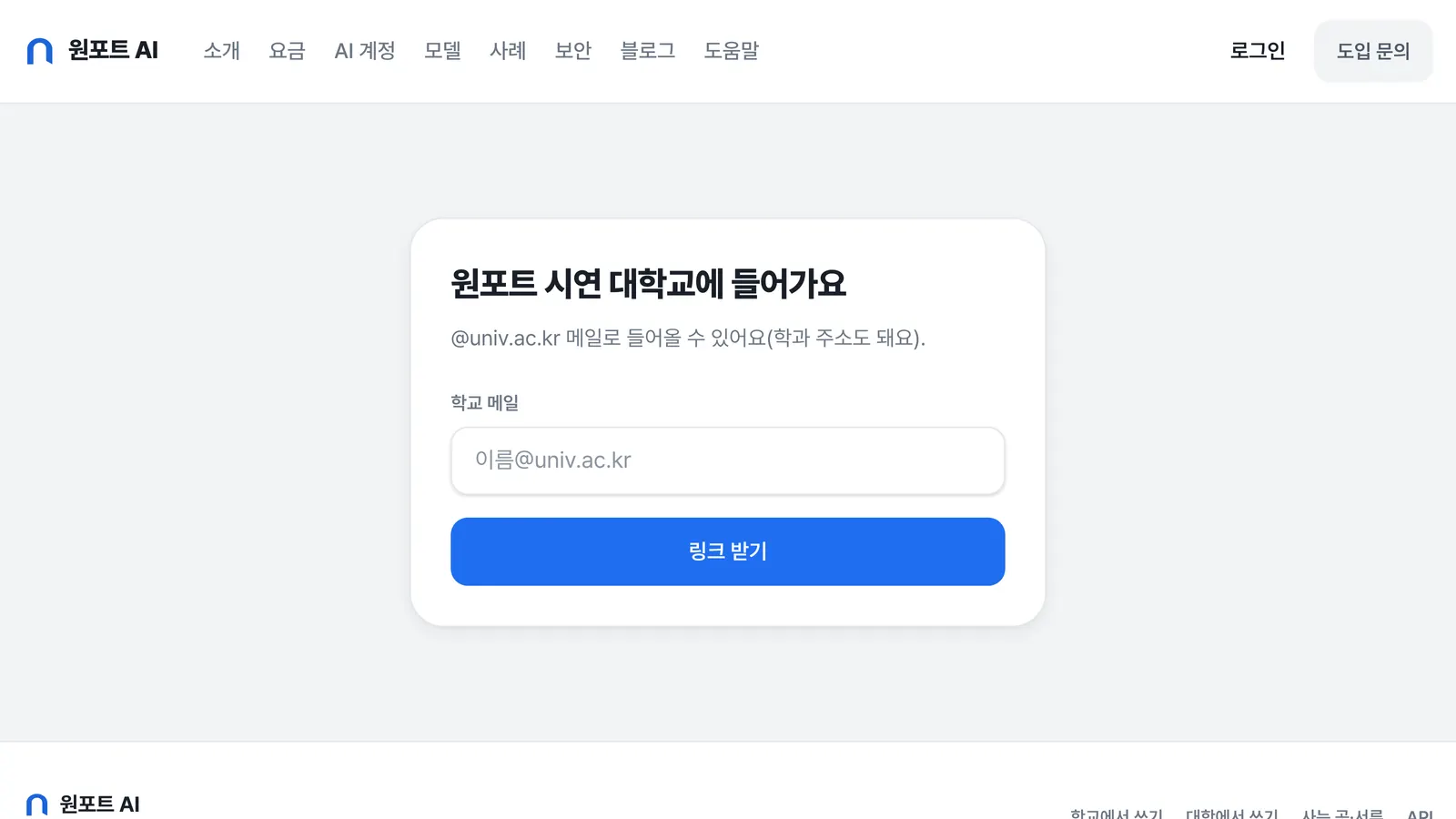
- 1안내문의 oneport.kr/join/… 주소를 여세요.
- 2학교 메일을 넣으세요.
- 3링크 받기를 누르세요.
- 4메일함에서 「들어가기」를 15분 안에 누르고, 다음 화면에서 「계속하기」를 누르세요.
- 5처음 한 번 「시작하기 전에 한 가지」 화면이 떠요. 읽고 「동의하고 시작」을 누르면 채팅이 열려요.
- 6다음부터는 oneport.kr/login 에서 같은 학교 메일로 링크를 받아 들어오세요. 「비밀번호를 정해 주세요」가 뜨면 「나중에 설정하기」를 눌러도 돼요.
학교 메일이 아닌 주소로는 들어올 수 없어요. 학교 메일이 없으면 담당 관리자께 메일 초대를 부탁하세요. 「+」가 든 주소는 「+」 앞까지만 적으세요.
쓰시기 전에 알아 두실 것
초대 메일로 받으셨다면
「시작하기」를 누르고 다음 화면에서 「계속하기」를 누르세요. 계정이 없던 분은 로그인 화면으로 갈 수 있어요. 같은 메일을 넣고 「만 14세 이상이에요」에 체크하면 로그인 링크가 한 통 더 와요.
크레딧
스페이스 크레딧 하나를 모두 같이 써요. 교수님이 결제하실 일은 없어요.
한 달 한도
한 분이 한 달에 쓸 몫이 정해져 있을 수 있어요. 다 쓰면 다음 달 1일에 다시 채워지고, 더 필요하면 담당 관리자께 늘려 달라고 하세요.
관리자에게 보이는 것
교수님별 사용량이에요. 볼 때마다 이유가 기록되고, 관리자는 대화 내용을 열 수 없어요.
대화 내보내기
대표 관리자(입력창 아래에는 「스페이스를 만든 분」)는 설정에 따라 대화를 엑셀로 받을 수 있어요. 지운 대화는 빠지고, 입력창 아래에 늘 적혀 있어요.
사용량 보기와 기록
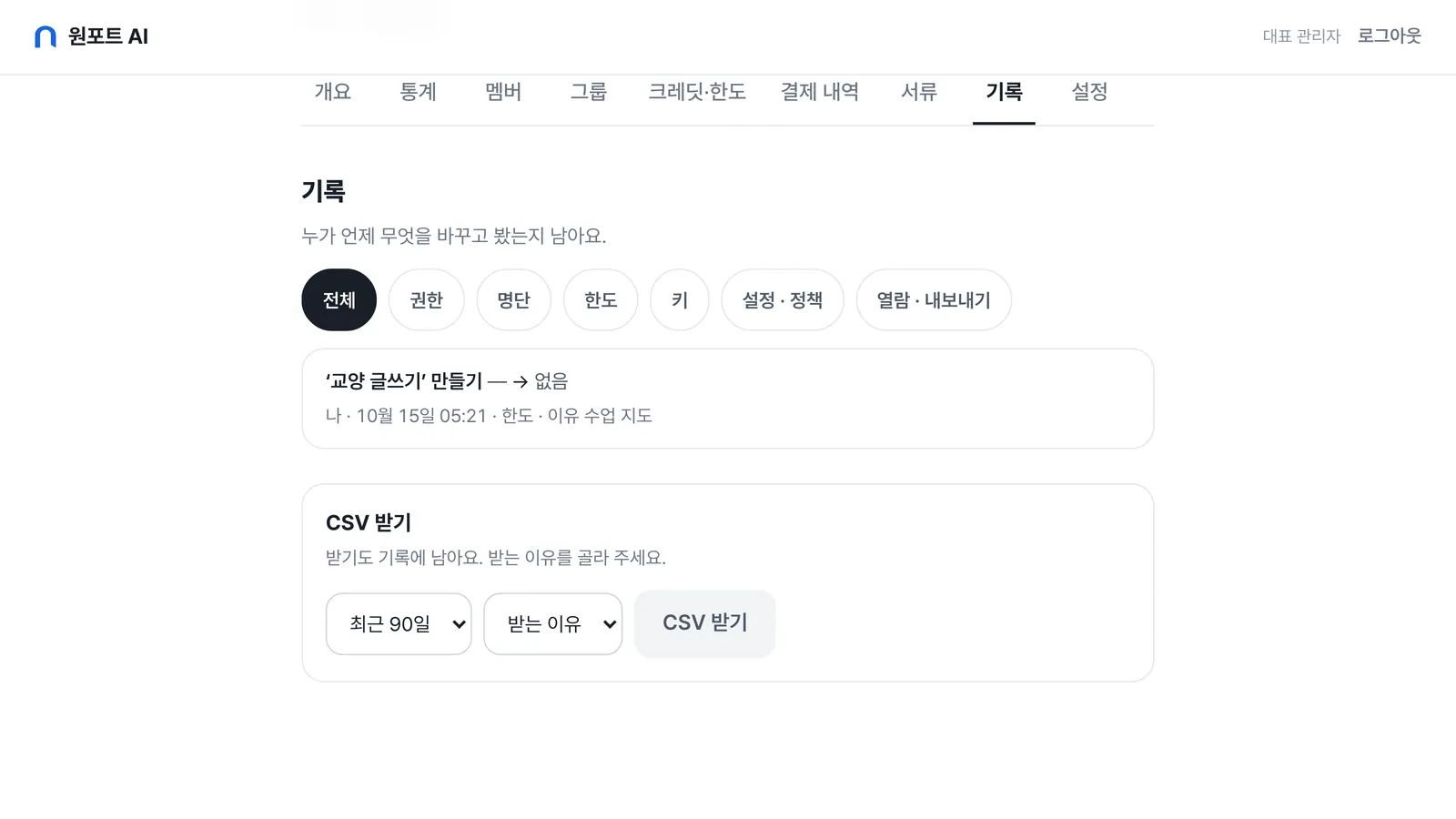
사람별 사용량을 본 일도, 바꾼 일도 「기록」 탭에 남아요.
- 1사람별 사용량은 「통계」 탭에서 봐요. 볼 때마다 이유를 고르고, 그 일이 기록돼요.
- 2「기록」 탭에는 누가 언제 무엇을 바꾸고 봤는지 남아요. 위 칩(권한·명단·한도·키·설정·열람)으로 골라 봐요.
- 3줄마다 무엇이 어떻게 바뀌었는지와 누가·언제·어느 묶음인지가 적혀요. 이유를 고른 일이면 이유도 같이 적혀요.
- 4CSV 받기로 내려받을 수 있어요. 받을 때도 이유를 고르고, 그것도 기록에 남아요.
- 5품의에는 「통계」 탭의 품의에 붙일 한 장을 쓰세요. 스페이스를 만든 날부터 오늘까지의 참여 인원·사용 인원이 한 장으로 나오고 「인쇄」로 뽑아요. 이름과 질문 내용은 싣지 않아요.
운영하다 막히면
채팅으로 먼저
oneport.kr/?chat=open 을 열면 상담 창이 떠요. 대학 이름·스페이스 이름·막힌 분 메일을 남겨 주세요.
전화·메일
010-7776-8166 · admin@schoolorder.kr · 평일 09:30–17:30 이에요.
교수님이 그만 쓰시게 할 때
「멤버」 탭 그분 줄의 「빼기」를 누르세요(안 들어온 분은 「초대 거두기」). 뺀 분은 안내문 링크로 다시 못 들어와요. 다시 모실 땐 초대하면 돼요.
크레딧이 모자라요
「크레딧·한도」 탭 「크레딧 넣기」로 채워요(「크레딧 지갑과 한 분 한 달 한도」). 대표 관리자·관리자가 해요.
더 자세한 도움말
oneport.kr/help/univ-start · 많은 분을 한 번에 모실 땐 oneport.kr/help/team-invite-limits#bulk-invite · 보안 심사 자료는 oneport.kr/security/guidebook