%20scale(0.8)%22%3E%3Ccircle%20cx%3D%2260%22%20cy%3D%2238%22%20r%3D%2226%22%20fill%3D%22%23ffffff%22%2F%3E%3Cpath%20d%3D%22M%2050%2056%20L%2070%2056%20L%2090%20108%20L%2030%20108%20Z%22%20fill%3D%22%23ffffff%22%2F%3E%3C%2Fg%3E%3C%2Fsvg%3E)
%20scale(0.8)%22%3E%3Ccircle%20cx%3D%2260%22%20cy%3D%2238%22%20r%3D%2226%22%20fill%3D%22%23ffffff%22%2F%3E%3Cpath%20d%3D%22M%2050%2056%20L%2070%2056%20L%2090%20108%20L%2030%20108%20Z%22%20fill%3D%22%23ffffff%22%2F%3E%3C%2Fg%3E%3C%2Fsvg%3E)
Wayground 사용 가이드
수업 참여를 끌어올리는 퀴즈·활동 도구예요. 옛 Quizizz 가 이름을 바꾼 서비스예요
2026-08-12 기준 화면이에요
Wayground, 학교에서 뭘 할 수 있나요?
- ✓실시간 · 과제 두 방식
- ✓AI로 활동 만들기
- ✓결과 자동 집계
“로그인할 때 인증 코드를 물어봐요” 같은 건 막힐 때에 답이 있어요.
퀴즈로 수업 참여를 확인해요
선생님이 만든 퀴즈를 학생이 각자 기기로 풀고, 결과를 바로 확인해요. Quizizz 가 2025년에 Wayground 로 이름을 바꿨어요 — 쓰시던 그 서비스가 맞아요.
실시간 · 과제 두 방식
수업 중에 다 같이 푸는 방식과, 기한을 정해 각자 풀게 하는 방식을 둘 다 써요.
AI로 활동 만들기
주제만 적으면 문항을 만들어줘요. 쓰던 워크시트(PDF·문서)나 웹페이지를 올려 문제로 바꿀 수도 있어요.
결과 자동 집계
누가 어디서 틀렸는지 문항별로 모여요. 다음 수업에서 무엇을 다시 짚을지 바로 보여요.
계정 받기와 첫 로그인
wayground.com 에서 로그인해요. 화면은 한국어를 지원해요.
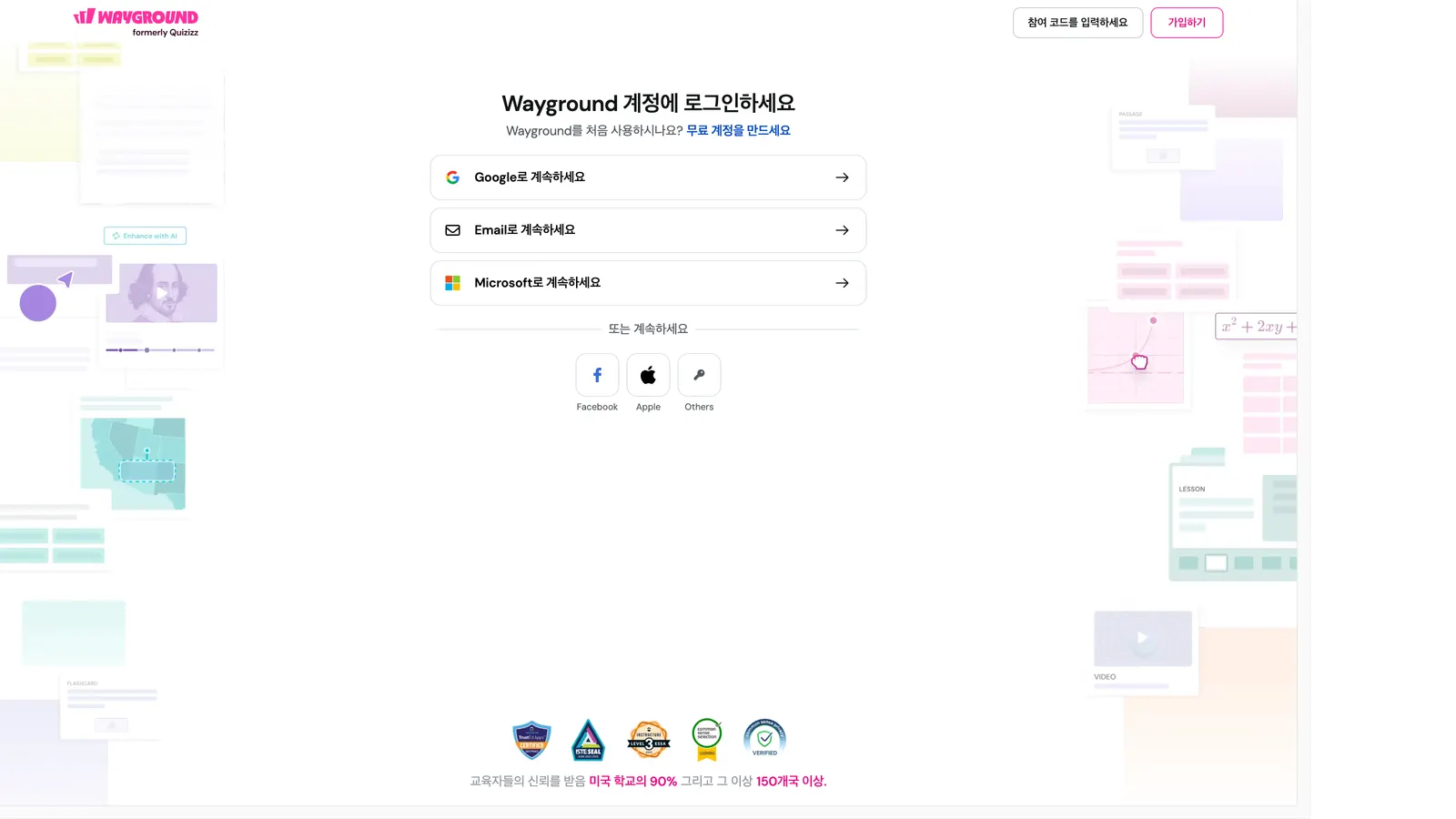
- 1받으신 계정으로 로그인해요. Email로 계속하세요 를 누르고 이메일과 비밀번호를 차례로 넣어요.
- 2학교 Google·Microsoft 계정이 있으면 그 버튼으로도 들어갈 수 있어요.
- 3학생은 로그인 없이 코드를 입력하세요 로 참여해요. 선생님이 알려준 참여 코드만 있으면 돼요.
- 4처음 로그인하면 역할과 과목·학년을 물어봐요. 한 번만 고르면 돼요.
⚠️ 비밀번호를 임의로 바꾸지 말아주세요. 재설정이 필요하면 센터 또는 공급사로 알려주세요.
홈 화면 둘러보기
로그인하면 만들기·검색·업로드 세 가지 시작점이 보여요.
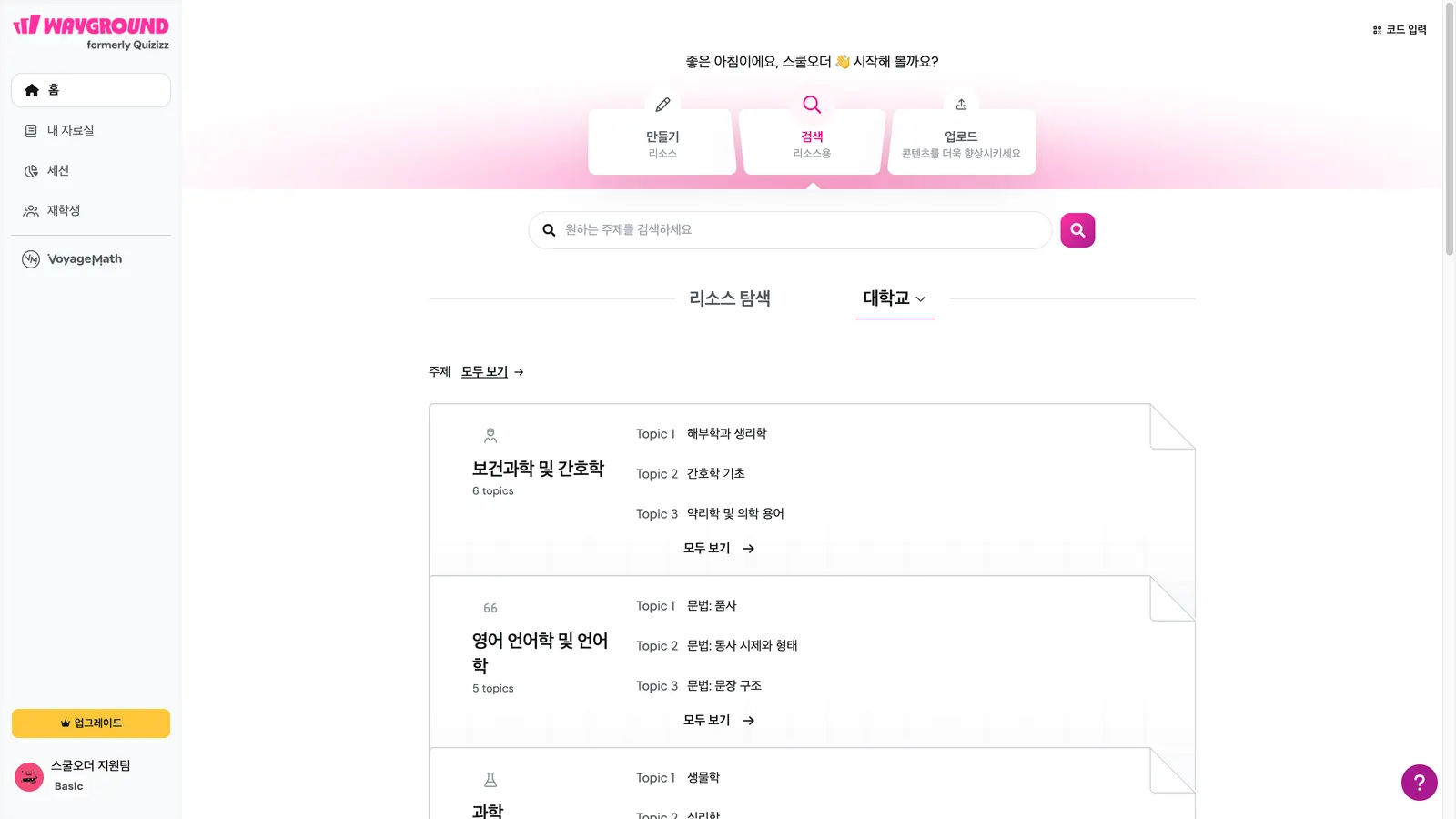
- 1만들기 — 새 활동을 처음부터 또는 AI로 만듭니다.
- 2검색 — 다른 선생님이 공개한 활동을 주제로 찾아 써요. 그대로 쓰거나 복사해 고칠 수 있어요.
- 3업로드 — 갖고 있는 워크시트·문서를 올려 활동으로 바꿉니다.
- 4왼쪽 사이드바 — 홈 · 내 자료실 · 세션 · 재학생 네 곳만 알면 돼요.
- 5아래 주제별 자료 는 과목·학년 설정에 맞춰 추천되는 공개 자료예요.
내 자료실 — 만든 활동이 모이는 곳
만든 활동과 초안이 모두 여기 쌓여요.
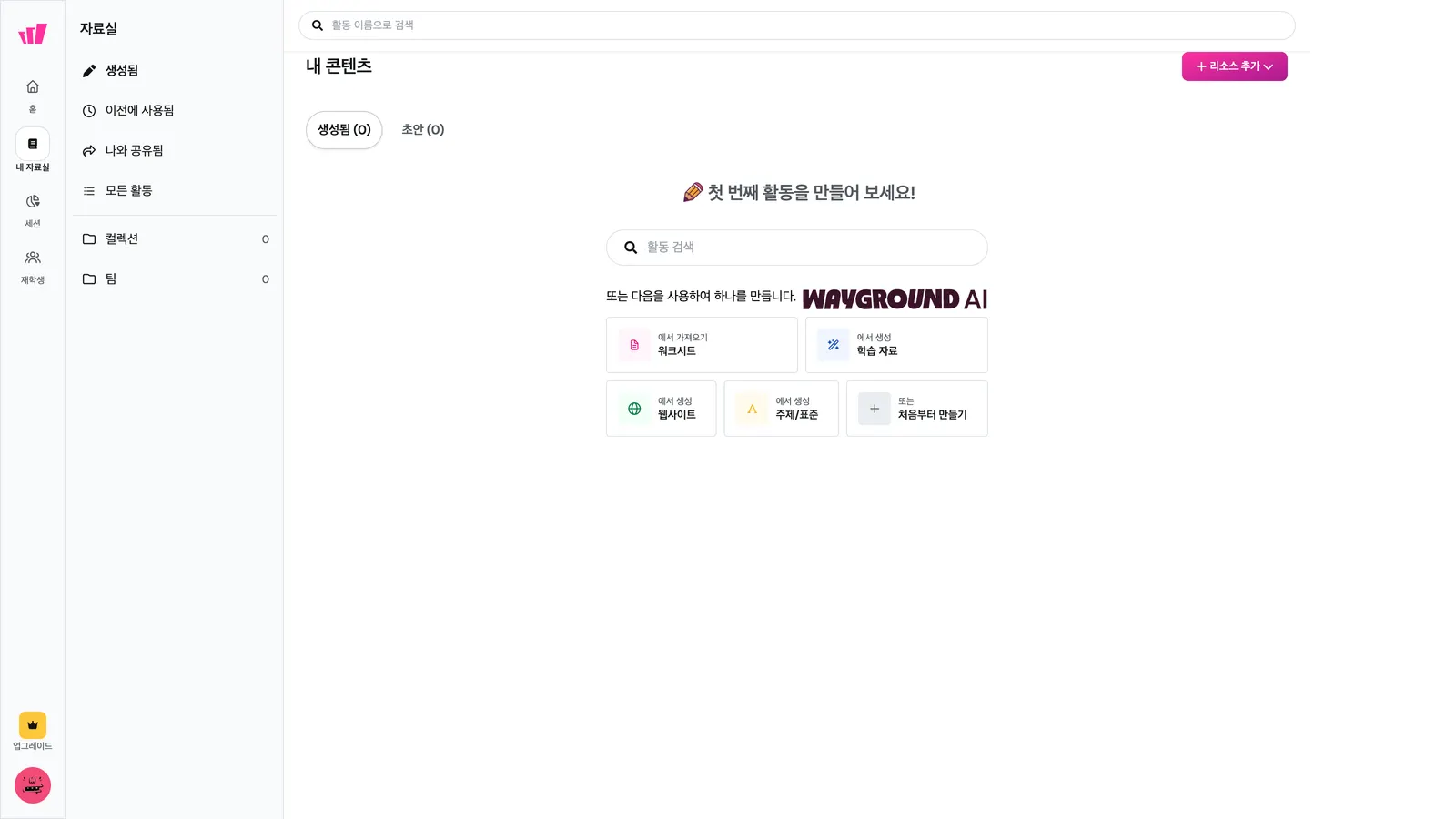
- 1생성됨 / 초안 탭으로 완성한 활동과 작업 중인 것을 나눠 봅니다.
- 2워크시트에서 가져오기 — PDF·문서를 올리면 문항으로 바꿔줘요.
- 3학습 자료에서 생성 / 웹사이트에서 생성 / 주제·표준에서 생성 — 가진 재료에 맞춰 고르면 돼요.
- 4처음부터 만들기 — 문항을 직접 하나씩 써요.
- 5컬렉션 · 팀 으로 활동을 묶거나 동료 선생님과 나눠 쓸 수 있어요.
활동을 처음부터 만들기
문항 유형을 고르고 내용을 채우면 활동이 완성돼요.
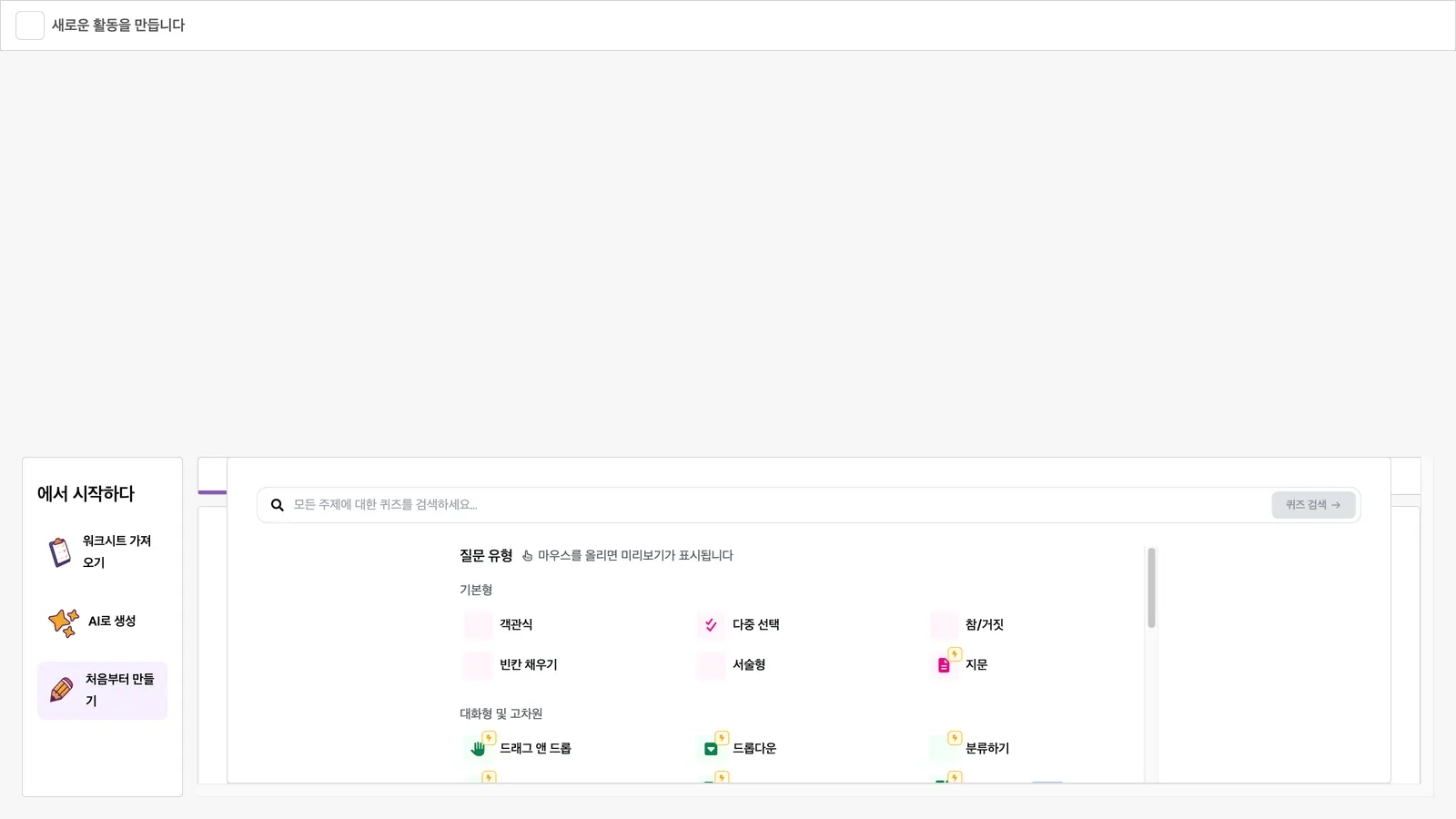
- 1활동 이름과 과목을 정하고 문항을 더해요.
- 2객관식 · 참/거짓 · 단답형 · 설문 처럼 문항 유형을 섞어 쓸 수 있어요.
- 3문항마다 제한 시간과 배점을 따로 정할 수 있어요.
- 4이미지·오디오를 문항에 넣어 듣기·시각 자료 문제를 만들 수 있어요.
- 5저장하면 내 자료실 → 생성됨 에 들어가요. 언제든 다시 열어 고칠 수 있어요.
세션 — 수업에서 진행하고 결과 보기
만든 활동을 학생에게 내보내면 세션이 생기고 결과가 여기 쌓여요.
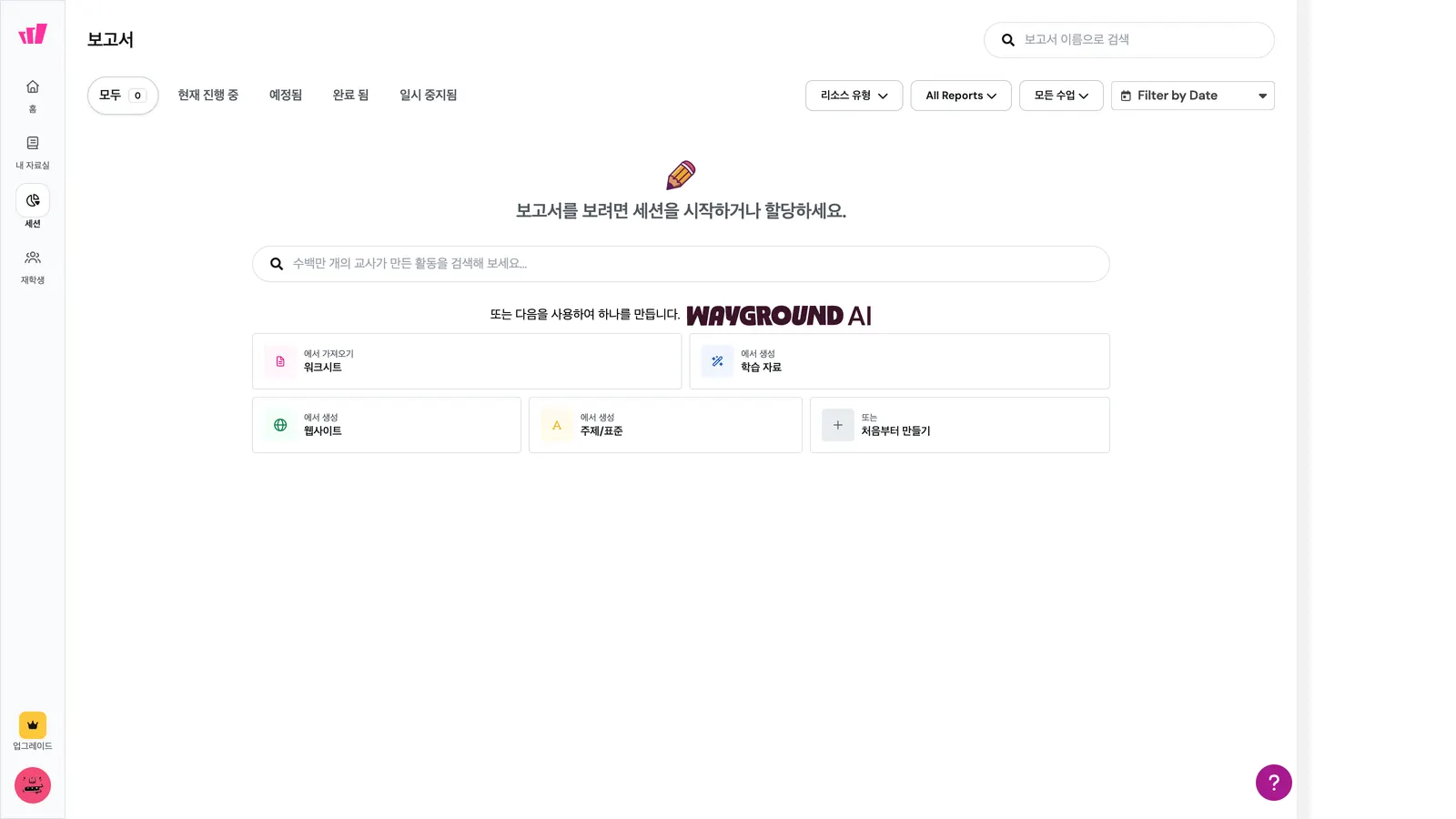
- 1활동에서 시작(라이브) 또는 과제로 배정을 고릅니다.
- 2라이브는 화면에 참여 코드가 뜹니다. 학생은
wayground.com에서 코드를 입력해 들어옵니다. - 3과제는 마감일을 정해두면 학생이 기한 내 각자 풉니다.
- 4세션 목록에서 지난 수업의 정답률·참여자 수를 다시 볼 수 있어요.
- 5문항별 오답률이 보이므로, 다음 수업에서 다시 다룰 내용을 고르는 데 씁니다.
재학생 — 반 만들고 진도 보기
같은 학생들에게 여러 번 내보낼 거면 반을 만들어 두는 게 편해요.
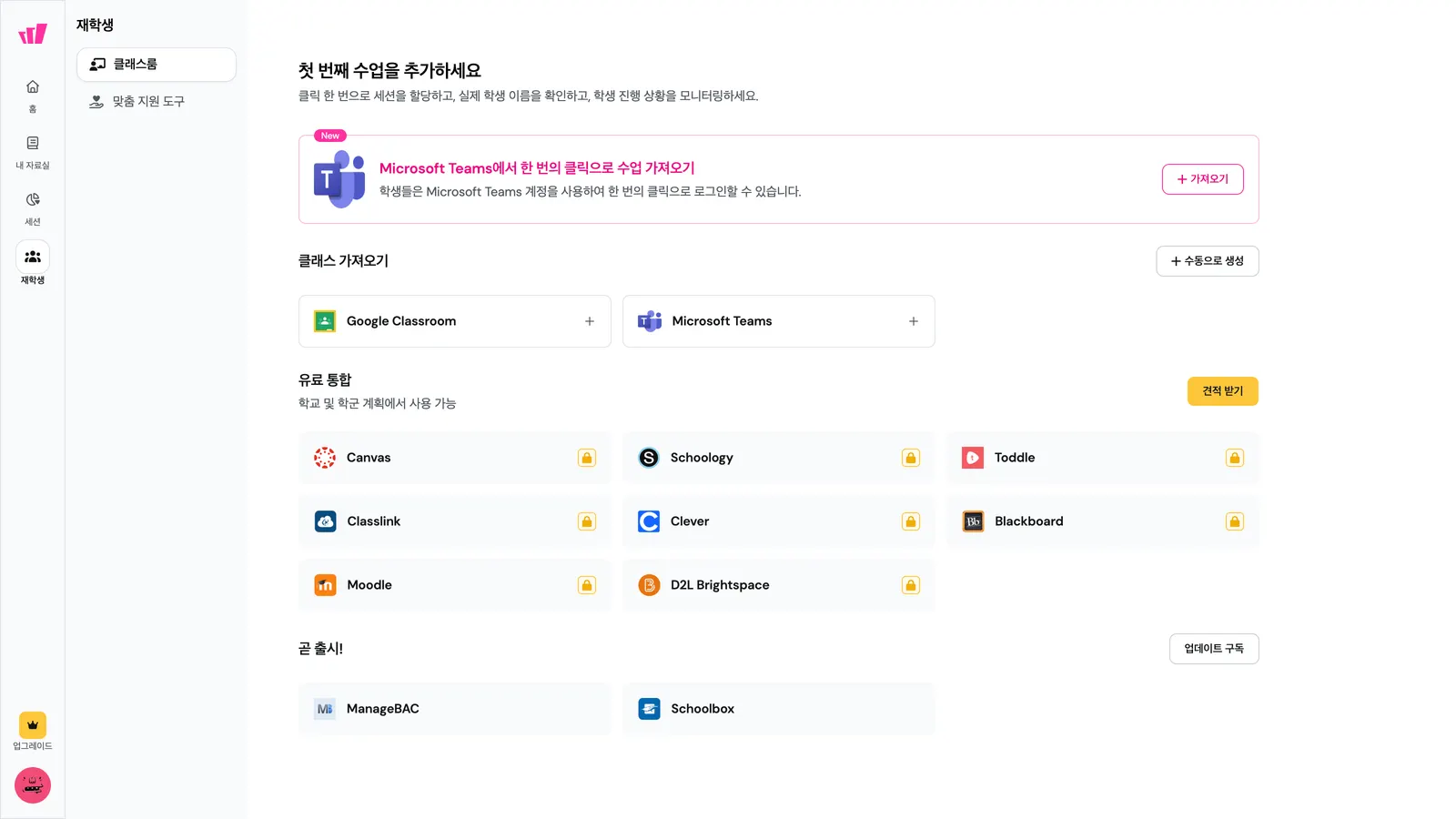
- 1반(클래스) 을 만들고 학생을 초대해 두면 매번 코드를 새로 알리지 않아도 돼요.
- 2학생별로 쌓인 결과를 한 화면에서 봐요.
- 3반을 안 만들고 참여 코드만으로도 수업은 돌아가요. 한 학기 계속 볼 학생이면 반을 권해요.
- 4학생 개인정보는 꼭 필요한 것만 넣어 주세요. 이름·학번 정도면 충분해요.
⚠️ 학생 개인정보를 올릴 때는 기관의 개인정보 처리 방침을 먼저 확인해 주세요.
우리 플랜에서 되는 것
이번에 받으신 건 유료 교사용 라이선스예요. 무료 기본형과 이런 게 달라요.
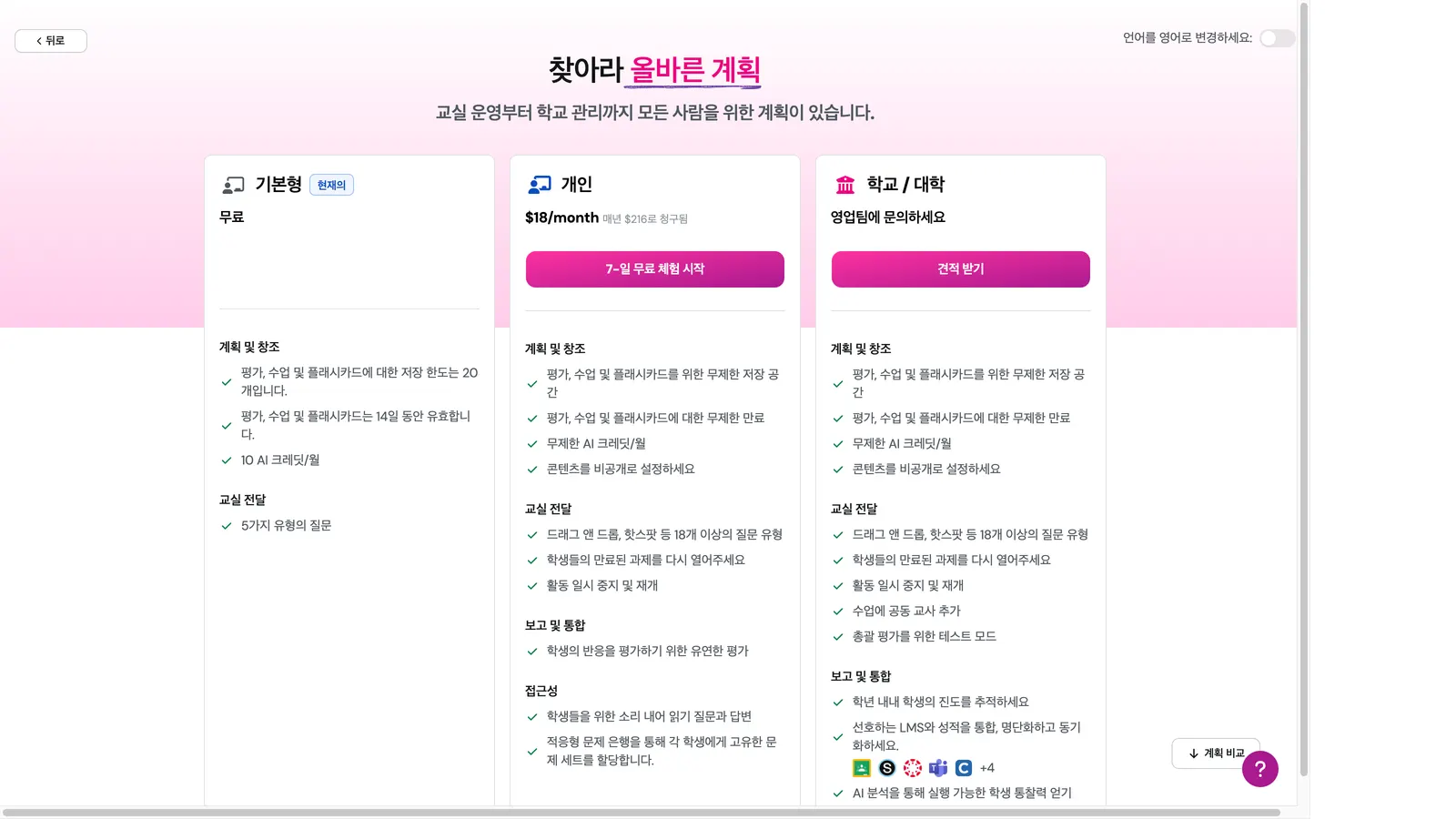
- 1저장 개수 제한 없음 — 무료 기본형은 20개까지예요.
- 2AI 기능이 전부 열려요 — 무료 기본형은 AI가 제한돼 있어요.
- 3문항 유형이 전부 열려요 — 드래그앤드롭·핫스팟 같은 것들이요. 무료 기본형은 일부만 써요.
- 4과제 재오픈 · 활동 일시중지/재개 등 수업 운영 기능이 열립니다.
- 5콘텐츠 비공개 설정 — 만든 활동을 공개하지 않고 우리 기관만 쓰게 둘 수 있어요.
화면 속 기본형(무료) 은 비교하려고 보여드린 거예요. 받으신 계정은 그 위 유료 라이선스예요.
수업에서 이렇게 씁니다
수업 시작 — 지난 시간 복습 확인
5문항 퀴즈로 3분 안에 이해도를 확인하고, 많이 틀린 개념부터 다시 설명해요.
수업 중 — 개념 이해 점검
설명 직후 참/거짓 2~3문항으로 끊어 확인해요. 학생도 자기가 어디까지 알았는지 바로 알아요.
수업 후 — 과제로 배정
마감일을 정해 과제로 내보내면 학생이 각자 풀고 결과가 저절로 모여요.
기존 자료 재활용
쓰던 워크시트 PDF를 올려 문항으로 바꿔요. 처음부터 만들지 않아도 돼요.
이것만 기억하면 돼요
수업 중에도, 수업 뒤에도 쓸 수 있어요.
라이브와 과제 두 가지예요
수업 중엔 참여 코드로, 수업 뒤엔 마감일을 걸어 과제로.
학생은 계정이 필요 없어요
참여 코드만 넣으면 들어와요.
오답률을 보고 다음을 정해요
세션 목록에 문항별로 남아요.
자주 묻는 질문과 문의처
로그인할 때 인증 코드를 물어봐요
코드는 계정 주소의 메일함으로 가요. 저희가 드린 주소면 인증메일 확인 링크에서 계정 아이디를 넣으면 최근 코드가 보여요. 링크를 못 찾으시면 채팅으로 알려주세요.
학생도 계정이 있어야 하나요?
아니요. 학생은 참여 코드만으로 들어와요. 받으신 계정은 선생님용이에요.
Quizizz 때 만든 자료는 어떻게 되나요?
같은 서비스라 그대로 남아 있어요. 쓰시던 계정이 있으면 그걸로 로그인하시면 돼요.
한 계정을 여러 교수가 함께 써도 되나요?
권하지 않아요. 자료와 세션 결과가 섞여요. 한 분당 하나로 나눠 주세요.
로그인·계정 문제
계정 배정·회수는 기관 담당 부서로, 나머지는 채팅으로 남겨주시면 가장 빨라요. schoolorder.kr/chat · 010-7776-8166
오늘의 액션
실시간 · 과제 두 방식부터 한 번 해보세요
한 가지만 끝까지 해보면 나머지는 같은 방식이에요. 막히면 위 “막힐 때”를 보시고, 그래도 안 되면 알려주세요.
아직 도입 전이라면
Wayground, 학교로 납품해요 · 390,000원부터
견적서·거래명세서·거래완료계까지 품의에 필요한 서류를 함께 드려요.
학교·대학 전체 라이선스 — 학생 수로 견적 받기 →