

유튜브 요약 AI 사용법 — 영상에서 근거까지 확인하기
릴리스AI(Readray)에서 공개·일부공개 유튜브 링크와 MP4를 가져오는 조건을 정리했습니다. 실제 공개 영상으로 요약의 시간 출처를 원본과 대조하고 공유 메모를 작성해 보세요.
결론부터
공개 영상 한 편으로 요약을 만든 뒤 00:34와 00:44를 원본에서 확인해 보세요. 동료에게 보낼 메모에는 다시 열 수 있는 시간과 영상 주소를 붙입니다.
YouTube Creators의 자막 안내 영상으로 두 구간을 찾아보세요.
릴리스AI의 현재 이름은 리드레이(Readray)예요. 자료 가져오기에서 유튜브 링크를 넣어 요약한 뒤, 공유할 문장 옆 시간 출처를 눌러 원본과 맞춰 보세요. 공개 영상은 링크로 시작하고, 자체 녹화 파일은 오디오·비디오에서 가져올 수 있어요.
필요한 부분 찾기
공개·일부공개 링크와 영상 파일은 어떻게 넣나요?
한 줄 답
공개 유튜브 링크는 유튜브 탭에 넣어요. 일부공개 링크는 기본적으로 베이직 이상에서 지원하고, 직접 촬영하거나 업로드 허가를 받은 MP4는 오디오·비디오 탭에 넣을 수 있어요.
| 가지고 있는 자료 | 가져오기 | 먼저 확인할 조건 |
|---|---|---|
| 공개 유튜브 | 유튜브 탭에 링크 붙여 넣기 | 영상 30시간 이하. 3시간을 넘는 영상은 유료 요금제에서 크레딧 사용 |
| 일부공개 유튜브 | 같은 탭에 링크 붙여 넣기 | 베이직 이상. 2026년 4월 14일 전에 스타터를 처음 결제한 계정은 예외 |
| 비공개·삭제 영상 | 링크 가져오기 미지원 | 사용 허가를 받은 별도 원본이 있을 때 파일 방식 검토 |
| 보유한 MP4 영상 | 오디오·비디오 탭에서 파일 선택 | 파일당 2GB까지. 음성 언어는 실제 발화 언어로 선택 |
표가 잘리면 좌우로 넘겨요. 키보드는 표를 선택한 뒤 방향키로 볼 수 있어요.
자막이 없는 공개 영상도 Readray가 음성을 받아써 스크립트를 만들 수 있어요. 받아쓴 고유명사나 숫자는 재생하며 확인하세요. 학교 내부 영상은 링크의 공개 범위와 업로드 권한을 먼저 확인합니다.
크레딧이나 결제 주기가 궁금하면 릴리스AI 무료 범위와 요금제에서 읽을 자료에 맞는 구성을 확인하세요.
요약 문장이 가리키는 원본은 어떻게 확인하나요?
영상 한 편을 가져와요
사이드바의 ‘자료 가져오기’를 열고 유튜브 탭에 영상 주소를 붙여 넣으세요. 영상 제목이 맞으면 ‘가져오기’를 누릅니다.
공유하려는 문장의 시간 출처를 열어요
노트 문장 끝의 시간 표시를 누르면 원본 뷰어가 해당 위치에 열려요. 앞뒤를 한 문장씩 재생해 인용이 같은 사람과 상황을 가리키는지 확인하세요.
원문이 뒷받침하는 범위만 남겨요
예를 들어 ‘일부 사례에서 가능’이 ‘항상 가능’으로 바뀌었다면 적용 조건을 되돌려 적으세요. 시간이 없거나 문장이 잘못 연결되었다면 근거를 찾을 때까지 해당 내용을 메모에서 보류합니다.
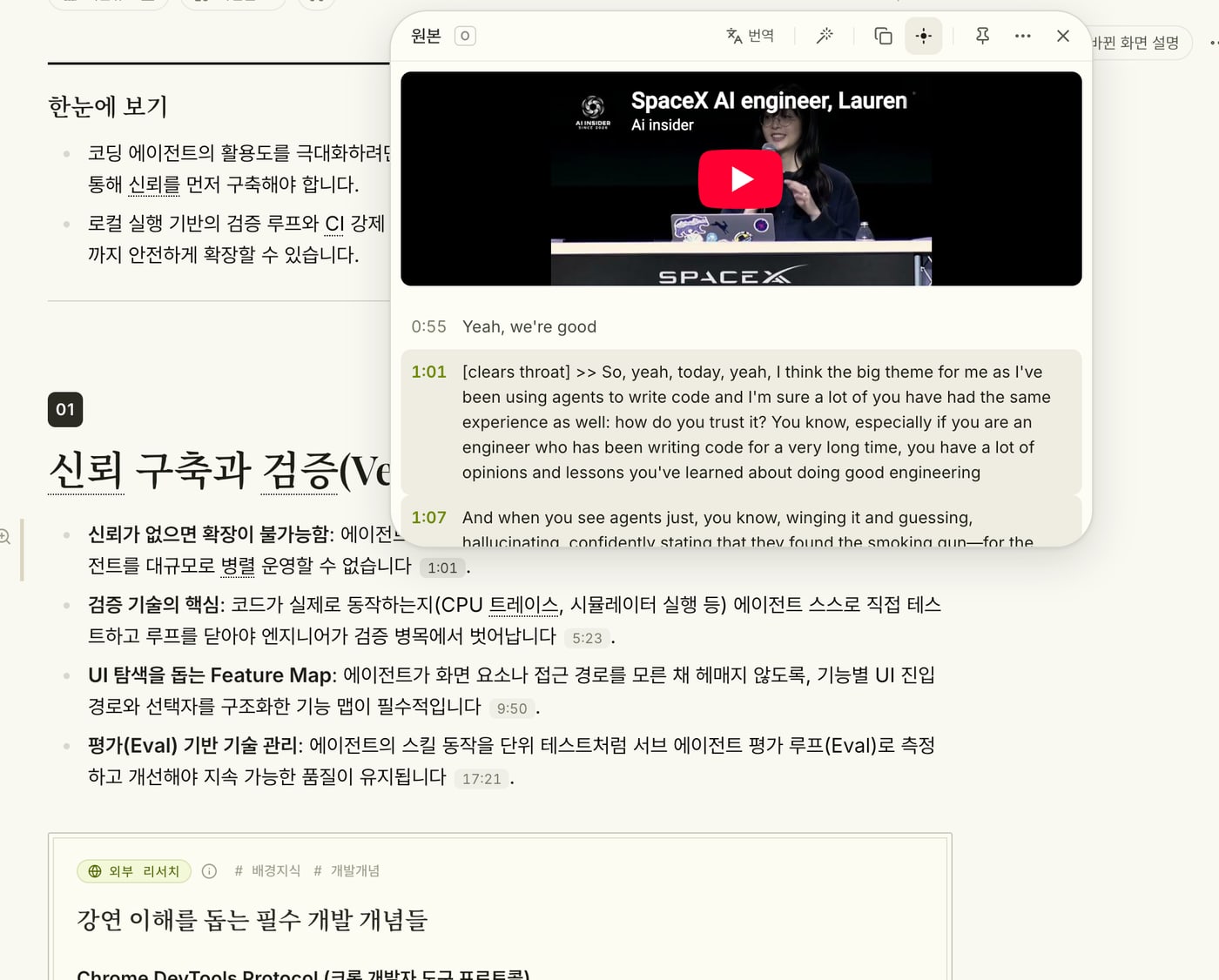
원본 유튜브 영상에 자막이 있으면 동영상 설명에서 ‘스크립트 표시’를 열 수 있어요. 해당 자막 줄을 누르면 그 시간으로 이동하므로 노트가 가리킨 발언을 다시 찾기 편합니다.
어느 공개 영상으로 연습하나요?
아래 YouTube Creators의 자막 안내 영상 주소를 복사해 Readray에서 가져와 보세요. 영상 설명에서 업로드 중에 자막을 추가하는 00:34와 이미 올린 영상에 추가하는 00:44를 먼저 찾아보세요.
두 시간 출처를 어떤 순서로 대조하나요?
시간 출처가 붙은 메모 요청문
이 영상에서 자막을 추가하는 방법을 업로드 중과 업로드 후로 나누어 정리해 주세요. 각 항목에 시작 시간과 영상에서 확인할 수 있는 발언 또는 화면을 적어 주세요. 자막 편집기와 자막 시간 조정은 별도 줄에 적어 주세요. 확인할 수 없는 내용은 확인 보류로 남겨 주세요.
노트 아래 채팅에 붙여 넣고, 돌려받은 시간을 영상 설명의 챕터와 원본에 대조하세요.
| 영상 설명의 챕터 | 대조할 내용 |
|---|---|
| 00:34 · 업로드 중 자막 추가 | 업로드 단계에서 할 수 있는 안내인지 확인해요. |
| 00:44 · 업로드 후 자막 추가 | 이미 올린 영상에 필요한 구간이에요. ‘업로드 후에는 추가할 수 없다’는 문장이 보이면 이 구간을 열어 다시 확인하세요. |
| 00:55 · 자막 편집기 / 02:53 · 자막 시간 조정 | 글자를 입력하는 절차와 자막이 뜨는 시각을 맞추는 절차를 나눠 적어요. |
표가 잘리면 좌우로 넘겨요. 키보드는 표를 선택한 뒤 방향키로 볼 수 있어요.
확인한 근거를 동료에게 어떻게 넘기나요?
보낼 메모에는 영상 주소, 확인한 시간, 이번에 적용할 일, 팀에서 정할 일을 남겨요. 아래는 제작자가 공개한 챕터에 따라 사람이 작성한 메모 예시예요.
자막 추가 작업 공유 메모 예시
동료 공유 메모 · 올린 연수 영상에 자막을 추가할 때 원본 영상 https://www.youtube.com/watch?v=rB9ql0L0cUQ 00:34 · 업로드 중에 자막을 추가하는 구간 00:44 · 이미 올린 영상에 자막을 추가하는 구간 00:55 · 자막 편집기를 사용하는 구간 02:53 · 자막 시간을 맞추는 구간 이번에 볼 부분 · 이미 올린 우리 영상은 00:44부터 보고, 편집기에서 자막을 추가할 때 00:55를 참고합니다. 팀에서 정할 일 · 올린 사람과 함께 자막 시안을 검토할 날짜를 정합니다.
자기 영상에 적용할 때는 원본 주소와 확인한 시간부터 바꿔 쓰세요.
영상 근거 확인과 공유 메모 연습지 받기. 예시와 빈 양식이 한 파일에 들어 있어요.
교사 연수와 사내 교육에 적용하려면?
교사 연수에서는 강사가 한 설명 옆에 학교가 적용할 수업안을 적어요. 교사 연수 적용 메모 예시에서 원문 설명과 활동 제안을 구분해 보세요. 사내 교육은 팀에 넘길 때 결정한 일과 추가로 확인할 조건을 남기면 다음 담당자가 이어받기 편해요.
스쿨오더는 학교 주문을 확인한 뒤 사용자 한 명마다 요금제를 적용한 새 전용 계정의 이용 안내를 전달합니다. 교직원 수와 기간을 정했다면 학교 구매 화면에서 필요한 구성을 골라 보세요.
관련 도구와 자료
품의 준비상품 후보와 공개 서식을 모아 담당자에게 전달해요
이 브라우저에만 최대 90일간 보관해요. 옵션 선택은 30일간 기억하고, 가격은 열 때 다시 확인해요.
이 글의 자료
- 릴리스AI 학교 구매 옵션
시간 출처가 붙은 메모 요청문
이 영상에서 자막을 추가하는 방법을 업로드 중과 업로드 후로 나누어 정리해 주세요. 각 항목에 시작 시간과 영상에서 확인할 수 있는 발언 또는 화면을 적어 주세요. 자막 편집기와 자막 시간 조정은 별도 줄에 적어 주세요. 확인할 수 없는 내용은 확인 보류로 남겨 주세요.
자막 추가 작업 공유 메모 예시
동료 공유 메모 · 올린 연수 영상에 자막을 추가할 때 원본 영상 https://www.youtube.com/watch?v=rB9ql0L0cUQ 00:34 · 업로드 중에 자막을 추가하는 구간 00:44 · 이미 올린 영상에 자막을 추가하는 구간 00:55 · 자막 편집기를 사용하는 구간 02:53 · 자막 시간을 맞추는 구간 이번에 볼 부분 · 이미 올린 우리 영상은 00:44부터 보고, 편집기에서 자막을 추가할 때 00:55를 참고합니다. 팀에서 정할 일 · 올린 사람과 함께 자막 시안을 검토할 날짜를 정합니다.
후보·문장·서식을 담으면 여러 글의 자료를 한곳에서 정리할 수 있어요.
근거와 참고자료
서비스 조건은 아래 원문에서 확인해요. 글의 수정일과 각 자료의 확인 시점은 다를 수 있어요.